
















Opdatering af VW og Audis digitale LCD/LED-instrumentpanel: iKAGOO OTA-vejledning, krav og løsninger
Volkswagen & Audi · PQ & MQB · Online OTA-opdatering
Denne Opdatering af VW og Audis digitale LCD/LED-instrumentpanel Denne vejledning beskriver, hvordan man opdaterer et kompatibelt iKAGOO LCD-instrumentpanel via Wi-Fi ved hjælp af den indbyggede OTA-funktion. Den gælder for understøttede Volkswagen- og Audi-produkter baseret på PQ- og MQB-platforme, der leveres via iKAGOO, og gælder ikke for originale Volkswagen- eller Audi-fabriksinstrumentpaneler.
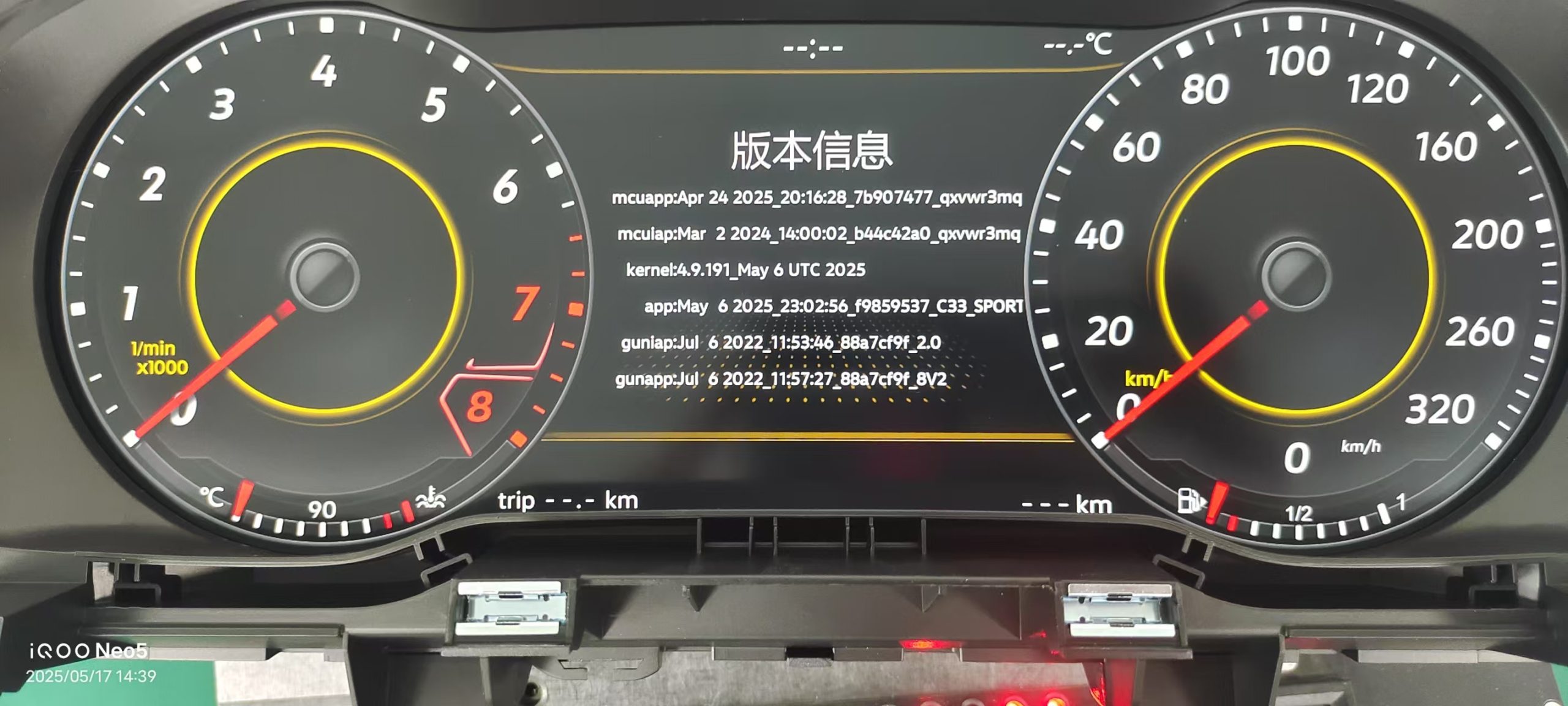
Eksempel på skærmbilledet med versionsoplysninger. Tjek appens udgivelsesdato, inden du åbner Onlineopdatering.
Hurtigt svar
Opdatering af VW og Audis LCD/LED-instrumentbræt: Kan dit iKAGOO-instrumentbræt opdateres online?
Kompatible iKAGOO-LCD-/LED-instrumentpaneler til eftermarkedet til Volkswagen- og Audi-modeller baseret på PQ- eller MQB-platforme kan opdateres online via Indstillinger → System → Onlineopdatering. Der er understøttelse af både 2,4 GHz og 5 GHz Wi-Fi.
En app-version fra 16. april 2025 eller senere understøtter online-OTA-opdateringer. Tidligere versioner kræver den bekræftede offline- eller USB-opdateringsmetode.
En almindelig online OTA-opdatering kræver ikke forudgående kontakt med iKAGOO. Hvis skærmen viser Ingen opdatering tilgængelig, ... der er i øjeblikket ingen opdatering til den pågældende klynge.
Anvendelsesområde
Hvem denne OTA-guide er beregnet til
iKAGOO LCD-/LED-instrumentpaneler til eftermarkedet
Denne vejledning er udelukkende beregnet til understøttede iKAGOO-LCD-/LED-instrumentpaneler til eftermontering.
Ikke et originalt instrumentbræt
Dette er eftermarkeds-erstatnings- eller eftermonterings-LCD/LED-instrumentpaneler til udvalgte Volkswagen- og Audi-modeller baseret på PQ- eller MQB-platforme; det drejer sig ikke om fabriksmonterede OEM-instrumentpaneler.
Online opdateringsvejledning
Klyngen skal starte op normalt og give adgang til den indbyggede Online Update-menu.
Kontrol af berettigelse
Krav til opdatering af VW og Audis LCD/LED-instrumentbræt
| Tjek | OTA-krav | Hvad skal man gøre, hvis det ikke passer sammen? |
|---|---|---|
| Produkttype | Kompatibelt iKAGOO LCD-instrumentpanel til Volkswagen eller Audi | Brug ikke denne vejledning til en urelateret klynge |
| Platform | Understøttet PQ- eller MQB-rute | Kontroller, at det er den rigtige platform, inden du opdaterer |
| APP-kompilering | 16. april 2025 eller senere | Brug den bekræftede offline- eller USB-opdateringsmetode |
| Klyngetilstand | Starter som normalt og åbner Indstillinger | Forsøg ikke at udføre en almindelig OTA-gendannelse |
| Kraft | Bilens normale, oprindelige effekt forbliver stabil | Sørg for, at strømforsyningen er stabil, inden du starter |
| Netværk | Stabilt 2,4 GHz- eller 5 GHz-Wi-Fi | Sørg for, at forbindelsen fungerer, før du begynder at downloade |
Sikkerhedszone
Stop, før du opdaterer, hvis et af følgende forhold gør sig gældende
Fortsæt ikke med normal OTA-opdatering
- Klyngen starter ikke op som normalt
- Skærmen er allerede sort
- Oplysningerne om APP-versionen kan ikke åbnes
- Det er uklart, om man vælger PQ- eller MQB-platformen
- Klyngen er blevet flashet med en ukendt pakke
- Køretøjets ledningsnet eller instrumentbrættets ledningsnet er blevet ændret
- Køretøjets strømforsyning er ustabil
- Produktet er leveret af en anden sælger, og dets firmware-version er ukendt
Før opdateringen
Tjekliste til forberedelse
- Åbn Indstillinger → Om / Versionsoplysninger
- Tag et skærmbillede af de aktuelle oplysninger om app, MCU og brugergrænseflade
- Optag den aktuelle CAN-protokol
- Gem indstillinger for sprog, enheder og tema
- Sørg for, at klyngen har normal strømforsyning
- Fjern ikke ledningsnettet til instrumentbrættet
- Opret forbindelse til et stabilt 2,4 GHz- eller 5 GHz-Wi-Fi-netværk
- Start ikke, hvis klyngen allerede fungerer dårligt
Trin-for-trin-vejledning
Sådan opdaterer du et digitalt instrumentpanel (LCD/LED) i en VW eller Audi via Wi-Fi
Tjek den aktuelle app-version
Åben Indstillinger → Om / Versionsoplysninger. Kontroller, at appens udgivelsesdato er den 16. april 2025 eller senere, inden du bruger online-OTA-opdateringen.
Gem de aktuelle indstillinger
Tag et billede eller noter det aktuelle CAN-protokol, sprog, måleenheder og tema. Disse indstillinger bevares normalt efter opdateringen, men notatet giver dig mulighed for at gendanne dem, hvis køretøjets data ikke genkendes korrekt.
Tilslut klyngen til Wi-Fi
Åbn netværksindstillingerne, og opret forbindelse til et stabilt 2,4 GHz- eller 5 GHz-Wi-Fi-netværk. Du kan også bruge et hotspot på din telefon. Hold telefonen tæt på, og lad hotspottet være aktivt, indtil downloadet er færdigt.
Åben onlineopdatering
Gå til Indstillinger → System → Onlineopdatering. Menustien er den samme for understøttede PQ- og MQB-produkter.
Se, om der er en opdatering tilgængelig
Start onlinekontrollen. Hvis skærmen viser Ingen opdatering tilgængelig, Der er i øjeblikket ingen opdatering til klyngen. Du bør ikke gentagne gange tjekke eller installere en fil, der ikke har noget med sagen at gøre.
Download opdateringen
Download den opdatering, der vises af OTA-systemet. Pakkens størrelse varierer afhængigt af firmwareversionen og opdateringens indhold, så brug den størrelse, der vises på selve opdateringsskærmen, i stedet for at stole på et fast skøn.
Fortsæt, hvis downloadet afbrydes
Hvis downloadet går i stå eller afbrydes, skal du gå tilbage til siden »Onlineopdatering« og fortsætte downloadet. Genstart ikke klyngen, medmindre det er nødvendigt, og afbryd ikke strømmen til køretøjet gentagne gange.
Installer opdateringen
Følg vejledningen på skærmen. Hvis der Installer Vælg knappen, når den vises. Sørg for, at klyngen forbliver tilsluttet strøm, og afbryd ikke opdateringsprocessen. Opdateringens varighed afhænger af firmwareversionen og de inkluderede elementer, så betragt ikke et bestemt antal minutter som en garanti.
Genstart efter “Opdatering afsluttet”
Når Opdateringen er afsluttet Hvis dette sker, skal du trykke én gang på en vilkårlig knap på rattet for at genstarte instrumentbrættet. Det er ikke nødvendigt at låse bilen og vente i tre minutter.
Kontroller resultatet
Genåbning Indstillinger → Om / Versionsoplysninger og kontrollér, om de forventede oplysninger om APP, MCU eller UI har ændret sig. Kontroller derefter de vigtigste køretøjsdatafunktioner, inden du tager køretøjet i brug som normalt.
Efter genstarten
Kontrol efter opdatering
- Oplysninger om version af app, MCU eller brugergrænseflade
- Hastighedsvisning
- Omdrejningstæller
- Brændstofniveau eller batteristatus
- Blinklys
- Advarselslamper og selvtest
- Oplysninger om TPMS, hvis dette understøttes
- Ratbetjening
- Sprog og enheder
- Tema og brugergrænseflades opbygning
- Køretøjsgenkendelse via CAN-protokollen
- Normal adfærd ved nedlukning og genstart
Vælg den rigtige rute
Online OTA eller offline opdateringspakke?
| Situation | Anbefalet rute | Handling |
|---|---|---|
| Onlineopdatering finder en ny version | Online rejsebureau | Følg vejledningen på skærmen til download og installation |
| Ingen opdatering tilgængelig | Der skal ikke foretages noget | Der er i øjeblikket ingen onlineopdatering tilgængelig |
| App-versionen er fra før den 16. april 2025 | Offline / USB-gennemgang | Brug den bekræftede offlineopdateringsmetode |
| Downloaden blev afbrudt | Tilbage til onlineopdatering | Fortsæt downloadet uden unødvendig genstart |
| Sort skærm efter en opdateringsfejl | Der kræves en korrekt offlinepakke | Du bør ikke gentagne gange genstarte eller installere ukendt firmware |
| Cluster blev købt hos en anden sælger | Uafhængig betalt support | Brug FixMyDash.com til fjernhjælp til software |
Fejlfinding
Hyppige spørgsmål om OTA-opdateringer
Ingen opdatering tilgængelig
Det betyder, at der i øjeblikket ikke findes nogen onlineopdatering til klyngen. Du bør ikke gentagne gange tjekke eller installere en urelateret pakke fra en anden kilde.
Downloaden af opdateringen blev afbrudt
Indtast igen Indstillinger → System → Onlineopdatering og fortsæt downloadet. Undgå at genstarte klyngen, medmindre det er nødvendigt.
Wi-Fi-forbindelsen er ustabil
Opret forbindelse til et stabilt 2,4 GHz- eller 5 GHz-Wi-Fi-netværk. Hvis du bruger et hotspot på din telefon, skal du holde telefonen tæt på dig og holde hotspottet aktivt, indtil downloadet er færdigt.
Opdateringen tager længere tid end forventet
Opdateringstiden afhænger af firmwareversionen og de inkluderede elementer. Sørg for, at instrumentpanelet er tilsluttet strøm som normalt, og følg statusangivelserne på skærmen i stedet for at stole på et fast tidsestimat.
Skærmen blev sort
En normal OTA-opdatering bør ikke medføre en sort skærm. Betragt dette som en opdateringsfejl, der kræver den korrekte offline-opdateringspakke. Genstart ikke klyngen gentagne gange, afbryd ikke strømmen, og installer ikke ukendte filer.
Køretøjsoplysningerne genkendes ikke efter genstart
Gendan den gemte CAN-protokol, og kontroller indstillingerne for sprog, enheder og tema. Konfigurer kun de elementer, der ikke genkendes korrekt.
Offline-pakke og support til gendannelse
Når der er brug for teknisk support
Købt hos iKAGOO
Ved almindelig online OTA er der ikke behov for kontakt. Kontakt kun supporten, hvis der er behov for en bekræftet offline opgraderingspakke eller gendannelsespakke.
Angiv følgende oplysninger:
- Ordrenummer
- Bilmodel og årgang
- Foto med oplysninger om den aktuelle version
- Enheds-ID
- Foto på bagsiden
- Kort video, der viser den aktuelle tilstand
Det er ikke muligt at bekræfte, at det er den rigtige offlinepakke, uden tilstrækkelige oplysninger om produktet og versionen.
Købt hos en anden sælger
iKAGOO kan ikke kontrollere andre sælgeres hardware, firmwareversion, CAN-bus-konfiguration eller ledningsføring. Disse produkter er ikke omfattet af iKAGOO’s kundeservice.
Hvis du har brug for hjælp til genoprettelse eller opdatering af betalt fjernsoftware, skal du bruge FixMyDash.com.
Relaterede tekniske ressourcer
Fortsæt med den rigtige vejledning
Opdatering via USB
Brug USB-metoden, hvis app-versionen er for gammel til online OTA-opdatering, eller hvis der kræves en bekræftet offlinepakke.
VW Audi LCD/LED digitalt instrumentpanel – vejledning til USB-opdatering
Brugervejledning til Digital Cluster
Se oplysninger om betjening, indstillinger og support til digitale instrumentpaneler fra Volkswagen og Audi.
Brugervejledning til Volkswagen og Audis digitale instrumentpanel
Kompatibilitetsvurdering
Kontroller, at køretøjet, platformen, ledningsføringen og produktets placering er korrekte, inden du foretager et køb eller udskifter en del.
Ofte stillede spørgsmål
Ofte stillede spørgsmål om opdatering af VW og Audis LCD/LED-instrumentbræt
Understøtter både PQ- og MQB-LCD-instrumentpaneler OTA-opdateringer?
Ja. De understøttede iKAGOO-produkter til Volkswagen og Audi baseret på PQ- og MQB-platforme bruger den samme menusti til onlineopdateringer.
Fungerer OTA på både 2,4 GHz og 5 GHz Wi-Fi?
Ja. Både 2,4 GHz og 5 GHz Wi-Fi kan bruges, når netværksforbindelsen er stabil.
Skal jeg kontakte iKAGOO, før jeg foretager en almindelig onlineopdatering?
Nej. Hvis klyngen finder en tilgængelig onlineopdatering, skal du følge vejledningen på skærmen. Kontakt kun supporten, hvis der er behov for en bekræftet offlineopgraderingspakke eller en gendannelsespakke.
Hvad skal jeg gøre, når der står “Opdatering afsluttet”?
Tryk én gang på en vilkårlig knap på rattet for at genstarte instrumentbrættet. Det er ikke nødvendigt at låse bilen og vente i tre minutter.
Tager opdateringen altid lige lang tid?
Nej. Varigheden afhænger af firmwareversionen og de punkter, der indgår i opdateringen. Sørg for, at systemet forbliver tilsluttet strømmen, indtil opdateringen er afsluttet.
Bliver CAN-protokollen og skærmindstillingerne slettet?
De forbliver som regel uændrede. Gem dem, før du opdaterer, og gendan kun de indstillinger, der ikke genkendes korrekt bagefter.
Kan en anden sælgers LCD-instrumentpanel bruge denne opdatering?
Denne vejledning er udarbejdet til originale iKAGOO-produkter til Volkswagen og Audi. Det kan ikke antages, at andre sælgeres hardware og firmware er kompatible. Brug FixMyDash.com for at få betalt fjernhjælp til softwaren.
Brug den korrekte opdateringsvej
Online OTA til almindelige opdateringer. Bekræftede offline-pakker til gendannelse.
Brug den indbyggede onlineopdateringsfunktion, når der er en ny version tilgængelig. Hvis et iKAGOO-produkt kræver en offlinepakke, skal du have ordre- og enhedsoplysningerne klar, inden du kontakter supporten. For produkter købt andre steder kan du benytte FixMyDash.com til betalt softwarehjælp.






Add comment