
















Sådan opdaterer du en Ikagoo VW eller Audi Digital Instrument Cluster: Online- og USB-metoder
Sådan opdaterer du VW Digital Instrument Cluster: Online- og USB-metoder

Denne guide definerer de præcise opdateringsregler efter installation, som bruges på Ikagoo originale Volkswagen- og Audi-digitale instrumentklynger. Den dækker de to reelle supportforløb, som vores team bruger: onlineopdatering via et telefon-hotspot og USB-firmwareflashing med den nøjagtige filpakke, der er tildelt den installerede klyngeversion, efter at versionsnummeret er blevet kontrolleret på enheden.
Fabrikssupportgrænse: denne side er skrevet til Ikagoo opgraderede klynger og deres tildelte firmwareforløb. Den er ikke en generel OEM-softwareside på forhandlerniveau for enhver fabriksmonteret Audi Virtual Cockpit eller Volkswagen Digital Cockpit på markedet. Formuleringen her følger den supportarbejdsgang, som vores team faktisk bruger, når en køber spørger, om klyngen skal opdateres online eller med en USB-pakke, der matcher versionen.
Hvilke VW- og Audi-klynger denne opdateringsguide gælder for
Opgraderinger til Volkswagen Digital Cockpit
Denne løsning passer til Ikagoo-stil Volkswagen instrumentklynge-opgraderinger, hvor det originale analoge instrumentpanel allerede er blevet erstattet med en fuld digital instrumentklynge. Typiske spørgsmål fra købere omfatter Tiguan, Lavida, Passat, Golf, Jetta og andre Volkswagen-platformsspecifikke eftermonteringer.
Opgraderinger i Audi Virtual Cockpit-stil
Denne løsning gælder også for Ikagoo-understøttede Audi-instrumentklyngekonverteringer, hvor køberen har brug for firmware-support efter installation, opdateringer af ruter via smartphone eller versionsbaseret fejlfinding. Typisk søgeintention omfatter Audi A3, A4, Q3, Q5, Q7 og relaterede cockpit-opgraderinger.
Vigtig afgrænsning: denne side handler om at opgradere og vedligeholde en Ikagoo digital instrumentgruppe efter den er blevet installeret. Det er ikke en generel OEM-guide til startspærren på brugte instrumentklynger, og den er ikke skrevet til alle fabriksbaserede softwareforløb hos Audi- eller Volkswagen-forhandlere.
Hvorfor der er to opdateringsmetoder
Onlineopdatering
Onlineopdatering er den mere elegante løsning, når instrumentklyngens build understøtter den. Instrumentklyngen opretter forbindelse via din telefons hotspot, downloader den korrekte opdateringspakke og fuldfører processen på selve enheden. Det er normalt den hurtigere mulighed, når den installerede softwareversion er ny nok.
USB-opdatering
USB-opdatering forbliver vigtig, fordi ikke alle builds understøtter onlineopdatering. Det er også den sikrere fallback, når bilen befinder sig i et værkstedsmiljø med begrænset netværksstabilitet, eller når Ikagoo har udsendt en pakke til en helt specifik instrumentklyngeversion eller gendannelsesrute.
Tjek instrumentklyngens version, før du går i gang
Før du forsøger at ændre firmware, skal du åbne instrumentklyngens indstillinger og finde skærmen med versionsoplysninger. Den vigtigste detalje er datokoden, der vises i app-versionlinjen. På de instrumentklynger, der er dækket af denne løsning, følger den første synlige sekvens efter appnavnet formatet måned-dag-år.
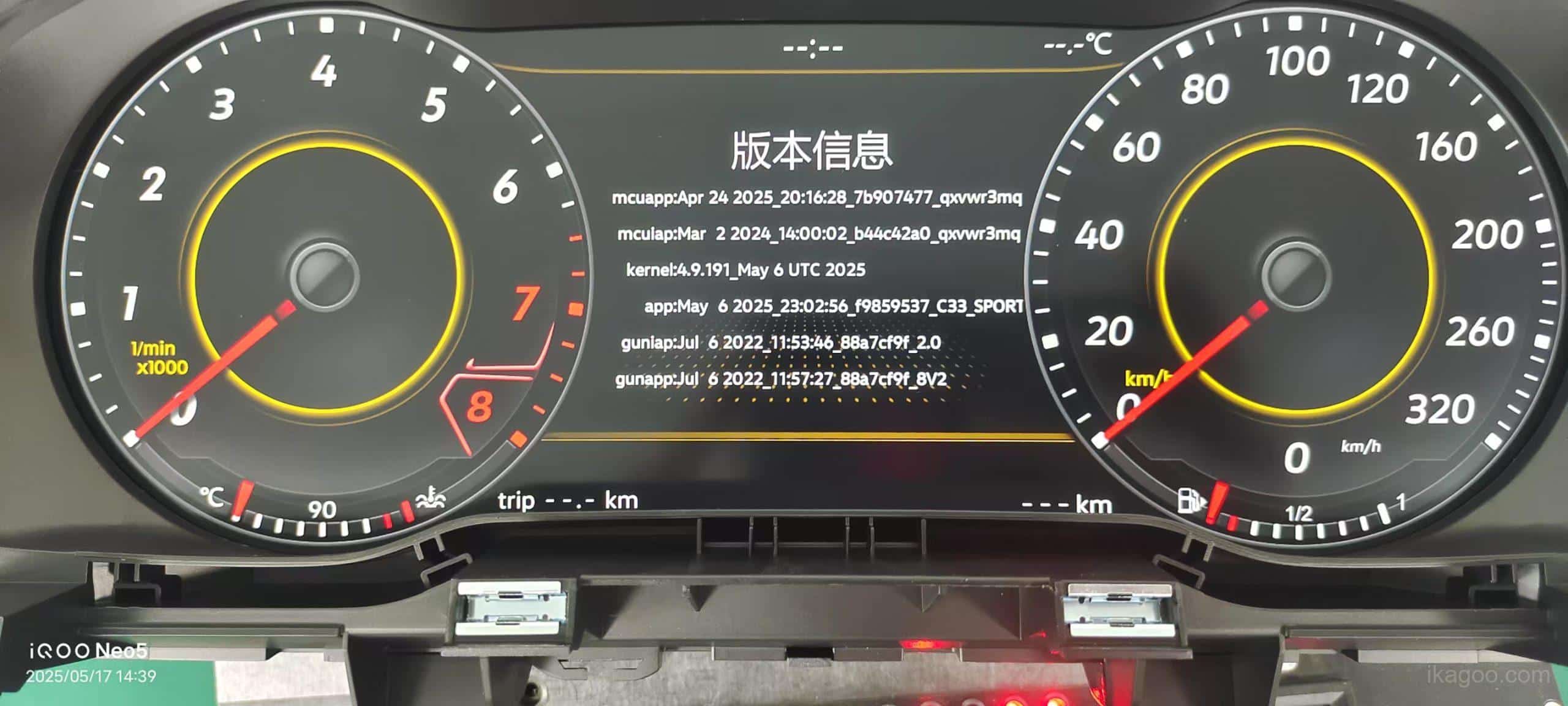
Denne faktiske skærm med versionsoplysninger er referencepunktet for at afgøre, om instrumentklyngen kan bruge onlineopdateringsruten.
Eksempel på versionslinje:
APP: Maj 6 2025 23:02:56 f9859537 C33 SPORT
Krav til onlineopdatering: kun builds dateret efter 16. april 2025 understøtter den online opdateringsmetode, der er beskrevet i denne vejledning.
Hvis du er i tvivl om, hvorvidt din versionsdato er ny nok, så gæt ikke. Send versionsskærmen og et foto af clusteret til Ikagoo, før du prøver igen. Det er hurtigere end at tvinge en forkert opdateringssti igennem.
Hvad du skal forberede før enhver clusteropdatering
- Brug en stabil strømtilstand i køretøjet. Start ikke, hvis batteriet er svagt, eller tændingsforløbet er ustabilt.
- Sørg for at vide, om dit cluster er på en build, der kan opdateres online, eller om det kræver USB-metoden.
- Til onlineopdatering skal du forberede en pålidelig hotspot på telefonen og nok mobildata.
- Til USB-opdatering skal du bruge den nøjagtige firmwarepakke, der er leveret til din cluster-metode. Bland ikke filer fra et andet dashboard, en anden platform eller en anden skærmlogik.
- Sæt nok uafbrudt tid af. En forhastet opdatering er dér, hvor brugere skaber fejl, der kunne undgås.
- Hvis din enhed bruger en C33 smartphone-rute, skal du deaktivere telefonlink-funktionen, før du starter onlineopdateringen.
Sådan udfører du en onlineopdatering på en Ikagoo digital instrumentklynge
Online-ruten er designet til understøttede cluster-builds, der kan downloade firmware direkte efter forbindelse til et telefons hotspot. På understøttede versioner er dette normalt den mest bekvemme måde at holde clusteren opdateret uden at bruge et USB-flashdrev.
Direkte regel fra den understøttede rute: clusteren læser versionsdatoen fra APP-linjen i indstillingerne, og kun enheder dateret efter 16. april 2025 understøtter denne online-metode. Hvis clusteren er ældre end det, så stop og skift til USB-ruten i stedet for at tvinge en hotspot-opdatering.
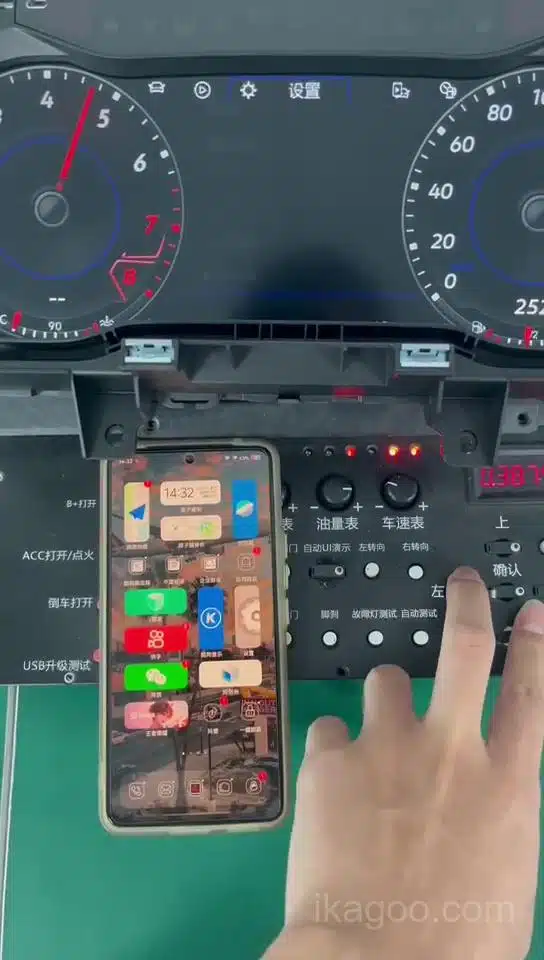
Hotspot-ruten via Android-telefon til en online cluster-opdatering.
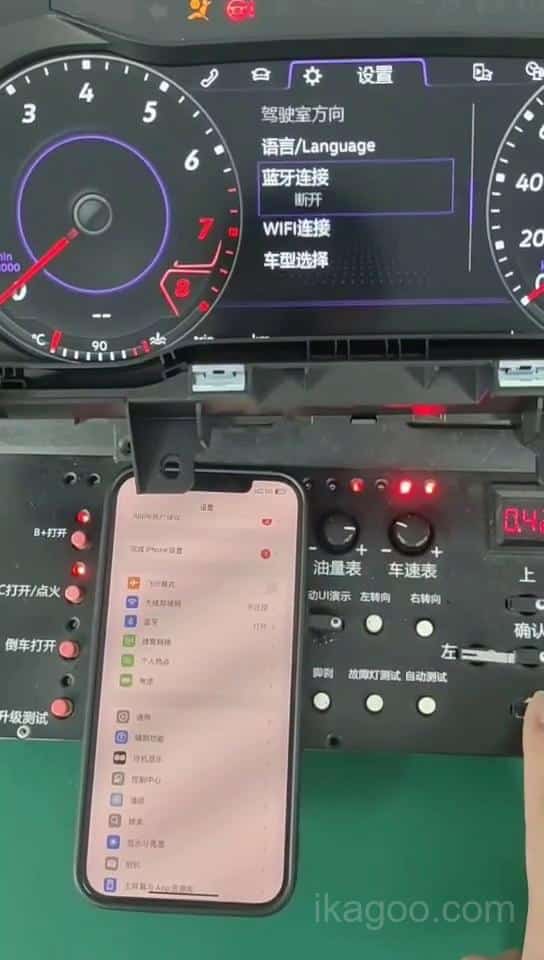
Hotspot-ruten via iPhone for den samme logik for onlineopdatering.
Bekræft først versionen
Start ikke med hotspotten, før du har bekræftet, at cluster-builddatoen er nyere end 16. april 2025. Hvis versionen ikke opfylder dette krav, så brug USB-ruten i stedet for at tvinge online-ruten.
Deaktiver phone-link på C33 varianter
Hvis dit cluster bruger C33 smartphone-ruten, skal du slå telefonens sammenkoblingsfunktion fra, før du begynder. Det er vigtigt, fordi opdateringen bør køre rent gennem hotspot-ruten uden konkurrerende phone-link-aktivitet i baggrunden.
Forbind instrumentklyngen til din telefons hotspot
Åbn hotspotet på din Android-telefon eller iPhone, og lad derefter instrumentklyngen oprette forbindelse og begynde at downloade firmwaren. Menuteksten kan variere en smule afhængigt af buildet, men logikken er den samme: forbind først, og lad derefter instrumentklyngen hente opdateringspakken via den understøttede rute. Dette er ikke skærmspejling. Instrumentklyngen downloader sin egen firmware, når netværksruten er klar.
Vent uden at røre enheden
Opdateringsprocessen tager normalt omkring 5 til 6 minutter. .
Genstart i den korrekte rækkefølge
Når instrumentklyngen viser prompten om, at opdateringen er fuldført, skal du trykke én gang på en vilkårlig knap på rattet for at genstarte instrumentklyngen. Sluk derefter køretøjet, lås det i et par minutter, og start bilen igen, så instrumentklyngen kan starte op i sin normale tilstand.
Android-telefon online opdateringsvideo
Dette eksempel viser hotspot-ruten via Android-telefonen. Brug den kun, efter at versionskontrollen i instrumentklyngen har bekræftet, at onlineopdatering understøttes, og slå C33 telefonlink-ruten fra først.
iPhone online opdateringsvideo
Dette eksempel viser hotspot-ruten via iPhone. Den samme strømsregel gælder stadig: Når download og opdatering er startet, må du ikke afbryde processen eller skifte tændingsrutinen.
Sådan ser den færdige genstartssekvens ud
Når prompten om, at opdateringen er fuldført, vises, skal du trykke én gang på en vilkårlig knap på rattet, lade instrumentpanelet genstarte, slukke køretøjet, låse det i et par minutter og derefter starte igen og kontrollere, at alt fungerer normalt. Denne sidste genstartssekvens er en del af proceduren, ikke et valgfrit ekstra trin.
Sådan udfører du en USB-opdatering på et Ikagoo digitalt instrumentpanel
USB-ruten er stadig afgørende for clusters, der endnu ikke er på en build med online-understøttelse, eller til særlige supportsager, hvor iKagoo har tildelt en firmwarepakke til en specifik hardware-rute. Den vigtigste regel er enkel: brug kun den nøjagtige USB-pakke, der er forberedt til din egen cluster-version.
Denne rute har flere fejlpunkter, som købere ofte overser. Filnavnet, udtrækningsmappen, rodmappens struktur og platformfamilien betyder alle noget. PQ- og MQB-opdateringspakker kan ikke byttes ud med hinanden, selv hvis filerne ved første øjekast ser ens ud.
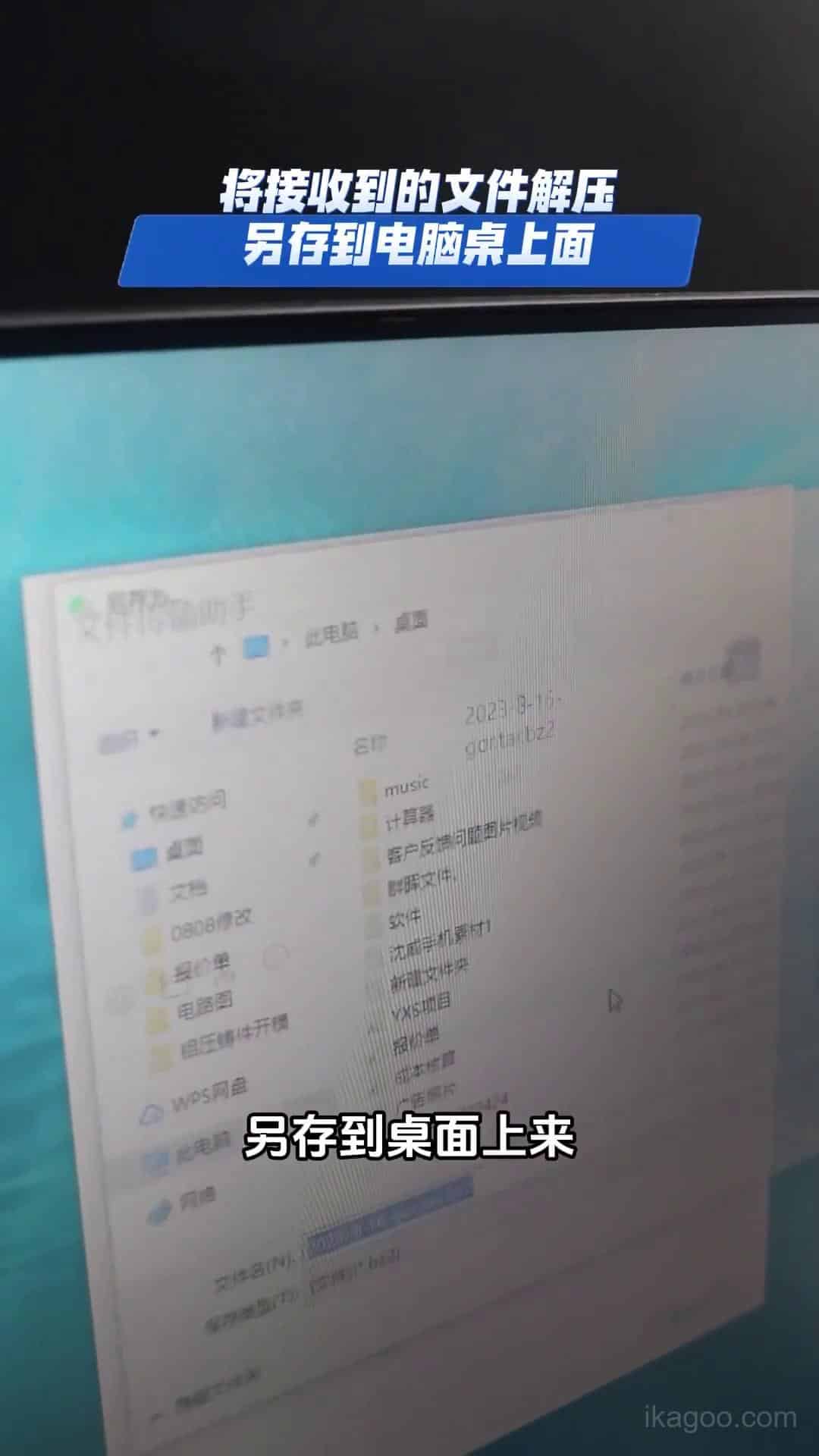
Faktisk USB-opdateringsskærmreference for ruten til flashing af cluster-firmwaren.
Kontrollér den aktuelle version, før du flasher noget
Åbn cluster-indstillingerne, og bekræft først oplysningerne om den aktuelle version. Betragt ikke USB-opdatering som en blind genvej. Supportpakken skal matche den installerede board-rute, softwarefamilie og målversionslogik, der allerede er på clusteret.
Følg den absolutte regel for filnavne: gor.tar betyder præcis gor.tar
Bootloaderen kontrollerer opdateringsfilen ved et eksakt strengmatch. Hvis den tildelte opdateringsfil skal hedde gor.tar, så skal den forblive præcis gor.tar. Ét ekstra tegn eller ét manglende tegn kan få instrumentpanelet til helt at ignorere pakken. Hvis din computer opretter dubletter såsom gor.tar (1), slet suffikset i parentes og gendan det oprindelige navn, før du bruger filen.
Pak pakken korrekt ud, og placer den rigtige opdateringsfil i rodmappen
Hvis supportpakken leveres som en komprimeret mappe, skal du først pakke den ud på computeren og finde den faktiske opdateringsfil. Denne validerede fil skal placeres direkte i rodmappen på USB-drevet, ikke inde i en ekstra mappe. Hvis dit operativsystem viser et fuldt suffiks såsom gor.tar.bz2, så gæt ikke. Bekræft først, om du stadig ser på det komprimerede arkiv eller den endelige opdateringsfil, og behold derefter kun den korrekte supportfil i den krævede placering på rodniveau.
Bland ikke PQ- og MQB-opdateringspakker
PQ- og MQB-filer må aldrig krydsbruges. De kan se ens ud i navn, men de følger ikke samme supportvej. Hvis du ikke er sikker på, hvilken platform dit instrumentpanel tilhører, så stop og bekræft det, før du sætter USB-drevet i.
Tænd bilen, og sæt USB-drevet i instrumentpanelets opgraderingsport
Med køretøjet tændt skal du sætte USB-drevet i USB-porten til cluster-opgradering på cluster-harnesset og lade systemet begynde opdateringscyklussen. Når opdateringen starter, må du ikke fjerne drevet, og du må ikke afbryde strømvejen, fordi skærmen i et øjeblik kan virke stille eller mørk.
Forvent en cirka 3-minute USB-cyklus og flere sorte skærme
Hele USB-opgraderingsprocessen tager cirka 3 minutter. I den periode kan clusteret blive sort flere gange. På denne vej betragtes disse sorte skærme som normal opdateringsadfærd. Tryk ikke på knapper, sluk ikke køretøjet, og antag ikke, at enheden er defekt, bare fordi displayet midlertidigt bliver mørkt.
Fjern USB-drevet, lås køretøjet i 3 minutter, og genstart derefter
Når USB-opdateringen er fuldført, skal du slukke tændingen, fjerne USB-drevet og låse køretøjet i cirka 3 minutter. Start derefter bilen igen og bekræft, at instrumentpanelet starter normalt. Hvis enheden ikke gendannes korrekt, skal du stoppe og kontakte Ikagoo, før du forsøger en anden flash.
Vejledningsvideo til USB-opdatering
Denne video er den visuelle reference for USB-metoden. Match den med filhåndteringsreglerne ovenfor: korrekt pakke, korrekt udpakning, korrekt rodmappe og ingen forveksling mellem PQ/MQB.
Sikkerhedsanvisninger for USB-opdatering
Bedøm ikke filpakken ud fra udseendet alene. En almindelig supportfejl opstår, når arkivet stadig indeholder et ekstra komprimeret lag, opdateringsfilen ligger i den forkerte mappe, eller brugeren placerer pakken på drevet uden at kontrollere det nøjagtige synlige filnavn.
En anden almindelig fejl er et dubleret filnavn såsom gor.tar (1), eller en fejl på tværs af platforme mellem PQ og MQB pakker.
Versionsdatoen er stadig vigtig
Versionsdato-tjekket er fortsat vigtigt, selv når brugeren har tænkt sig at opdatere via USB. Hvis cluster-versionen og supportvejen ikke identificeres fuldt ud først, kan en tilsyneladende korrekt USB-opdatering stadig ende med at være den forkerte gendannelsesvej.
USB-opdatering er ikke den “gamle” eller “lavere” vej. Den er ofte den korrekte supportvej, når en versionsgrænse eller gendannelsesbetingelse gør onlineopdatering upassende.
Hvad du skal kontrollere efter opdateringen
Normal opstart
Sørg for, at clusteret starter normalt efter genstartssekvensen og ikke forbliver på en blank eller fastlåst skærm.
Grundlæggende køretøjsdata
Bekræft, at hastighed, advarselsmeddelelser, indikatorlogik og menurespons fungerer normalt igen efter opdateringen.
Telefon- og medieruter
Hvis dit cluster bruger smartphone-projektion eller en tilknyttet medierute, så bekræft, at disse funktioner opfører sig som forventet efter firmwareændringen.
Almindelige fejl, der skaber undgåelige problemer med clusteret
- Forsøger den online opdateringsmetode på en version ældre end 16. april 2025.
- Lader C33 telefonforbindelsesruten være aktiv, mens der forsøges en online opdatering.
- Bruger en USB-pakke beregnet til en anden Volkswagen- eller Audi-clusterplatform.
- Afbryder processen, fordi brugeren mener, at enheden tager for lang tid.
- Slukker for tændingen eller afbryder strømmen under opdateringsvinduet.
- Gentager opdateringen straks efter en mislykket genstart i stedet for at kontakte support først.
Hvornår du skal kontakte Ikagoo, før du prøver igen
Du bør stoppe og kontakte support, hvis noget af det følgende gælder:
- Du kan ikke tydeligt bekræfte versionsdatoen for clusteret.
- Du er ikke sikker på, om din metode er specifik for Volkswagen eller Audi.
- Clusteropdateringen blev afbrudt, eller displayet genstartede ikke normalt.
- Du forsøger at gendanne smartphone projection, kortvisning eller anden tilknyttet ruteadfærd efter en opdatering.
- Du har modtaget filer fra en anden, og du kan ikke verificere, om de matcher din installerede instrumentklynge.
Har du brug for support til softwareopgraderingspakken?
For udvalgte understøttede Volkswagen- og Audi-digital instrumentklyngesystemer, FixMyDash giver en kompatibilitetsgennemgang og adgang til den senest tilgængelige kompatible softwareopgraderingspakke, hvor det understøttes.
Tilgængelig support følger den købte 1-year eller 2-year servicemulighed. Dette er en supportvej for softwareopgraderingspakken, ikke en reparationsvej for hardware.
Serviceramme: det garanterer ikke løsning af beskadiget hardware, ledningsfejl, forkert installation, kommunikationsfejl eller andre urelaterede bilproblemer.
Relaterede VW- og Audi Cluster-produkter på Ikagoo
Købere, der lander på denne opdateringsside, sammenligner ofte stadig forskellige hardware-løsninger. Den sikreste vej er at matche dashboard-generationen og produktforløbet, før du afgiver ordren, og derefter bruge den korrekte opdateringslogik efter installationen.
Disse links forbliver inde i Ikagoo og gør det lettere for købere at sammenligne understøttede årgange, dashboard-stile og cluster-familier, før de beslutter sig.
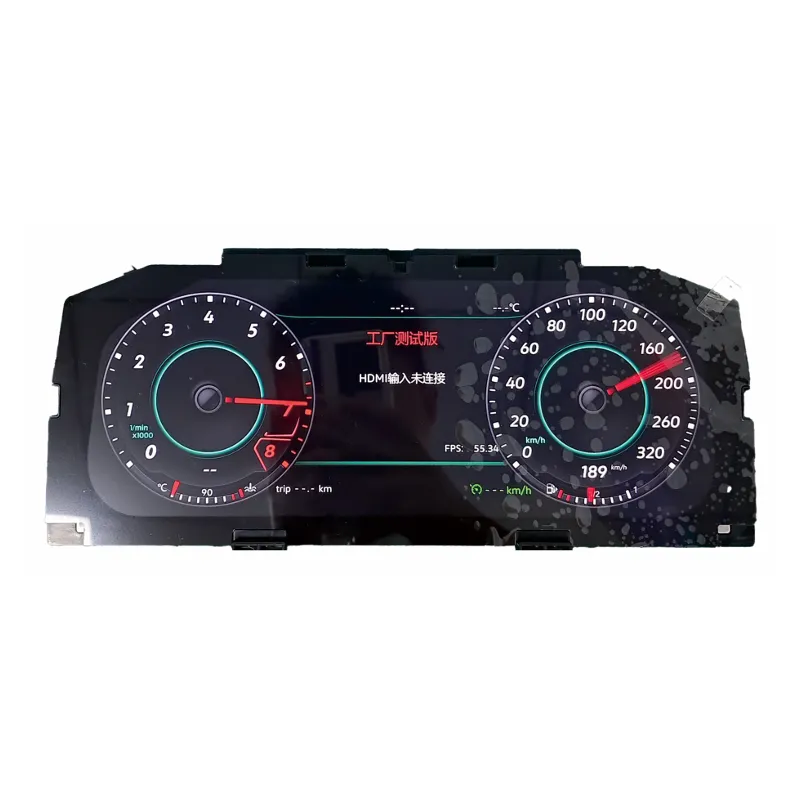
VW 12.3 Digital Cluster Upgrade for OEM 8" (320/790/310)
Et stærkt match til Volkswagen-købere, der sammenligner cluster-opgraderinger i original stil på tværs af flere dashboard-forløb.
Se produkt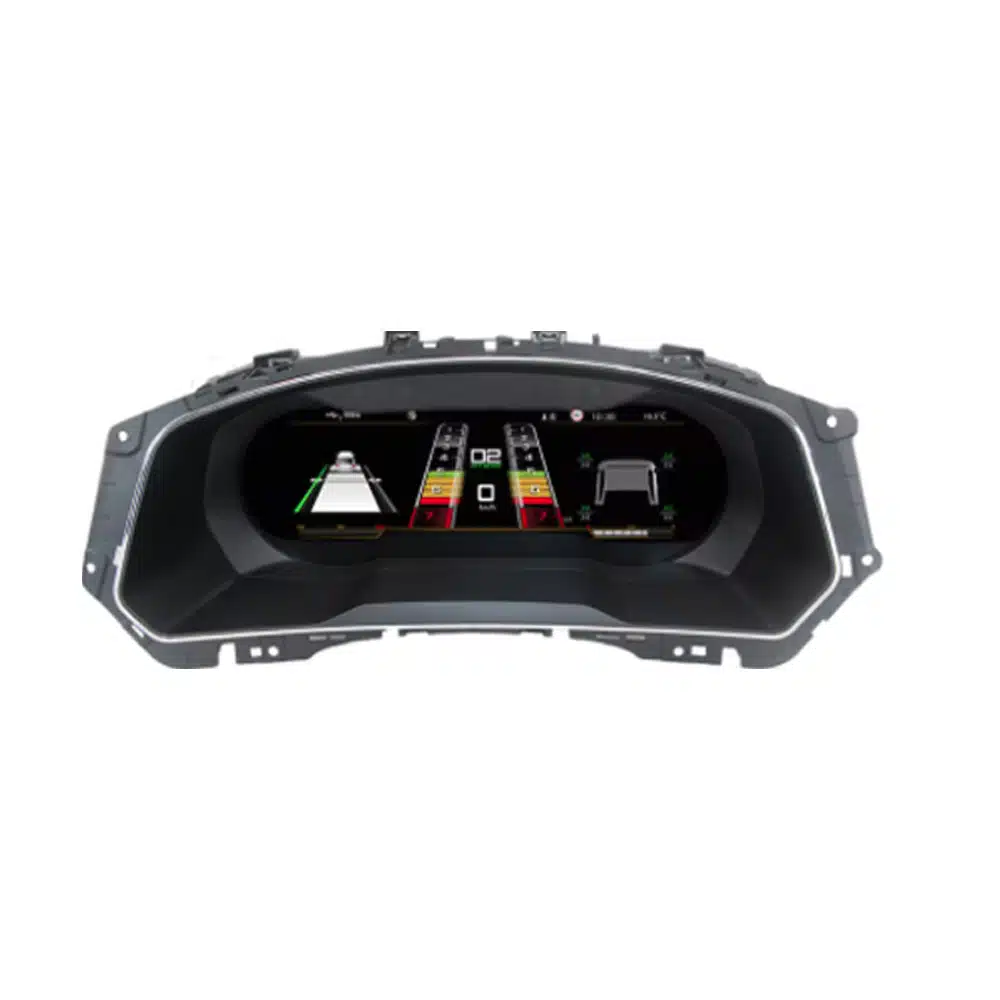
VW Tiguan 2017-2022 Digital klynge LCD virtuelt cockpit
En direkte vej for købere, der arbejder med det senere Tiguan MQB-dashboard og relaterede spørgsmål om installation eller opdatering.
Se produkt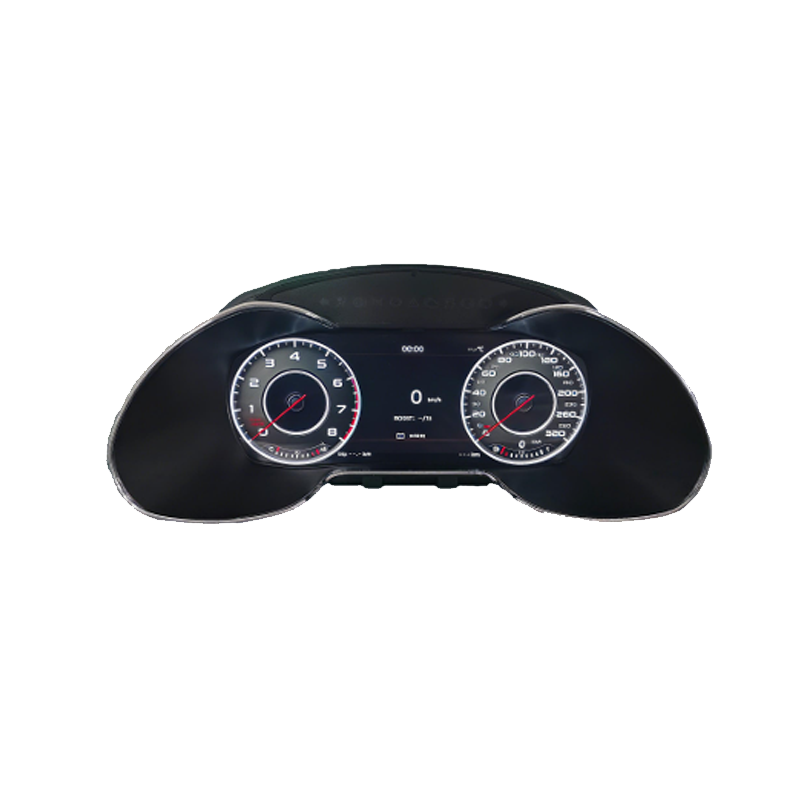
Audi Q5 Virtual Cockpit-eftermontering: 2009-2017 8R Digital Cluster
Nyttigt for Audi-købere, der har brug for den korrekte cluster-rute, før de spørger om firmwareunderstøttelse eller opdateringsadfærd.
Se produktRelaterede artikler om installation og kompatibilitet
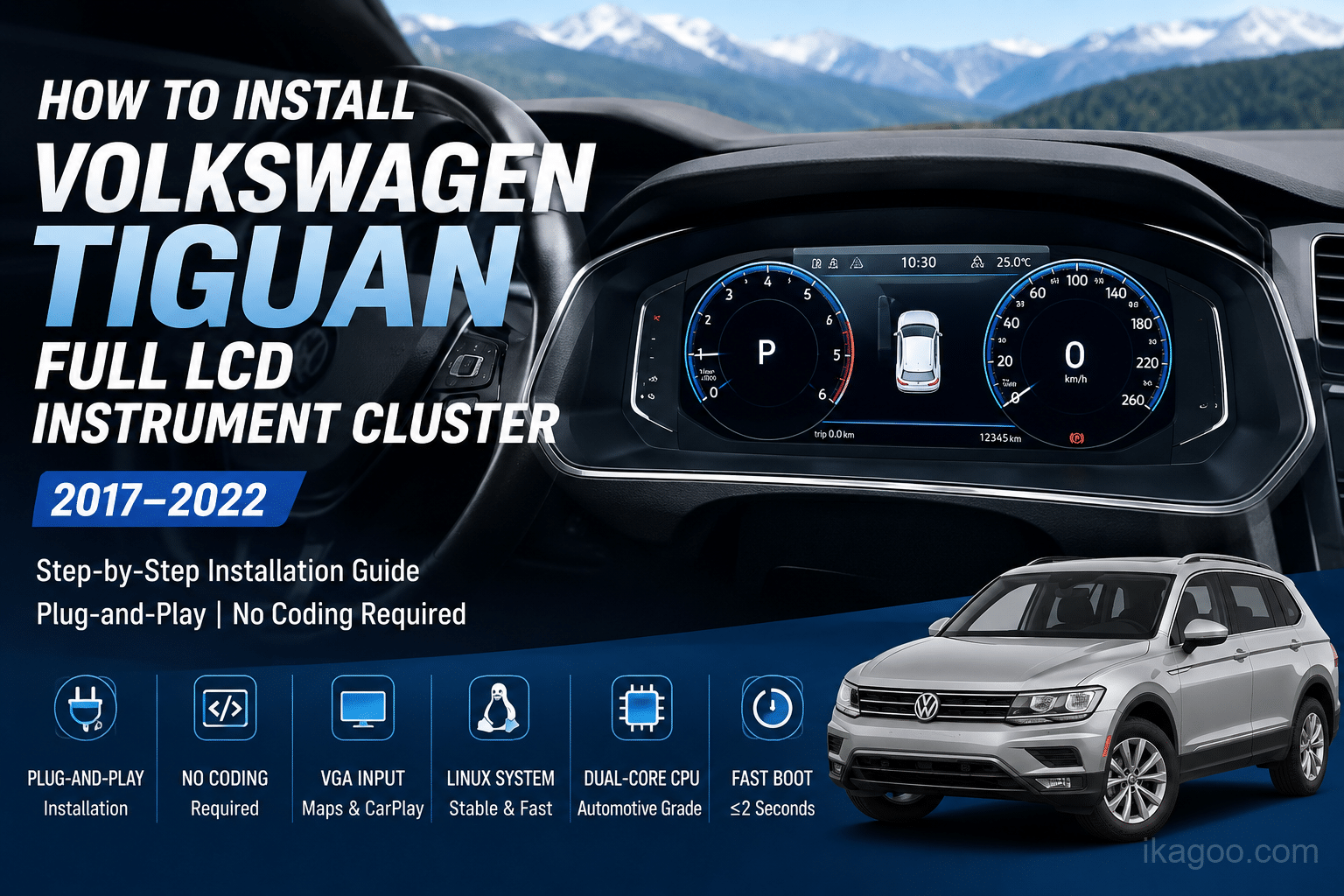
Installationsguide til Volkswagen Tiguan fuld LCD-instrumentcluster
For købere, der først har brug for den fysiske installations- og tilpasningslogik, før de går videre til softwarevedligeholdelse.
Læs artikel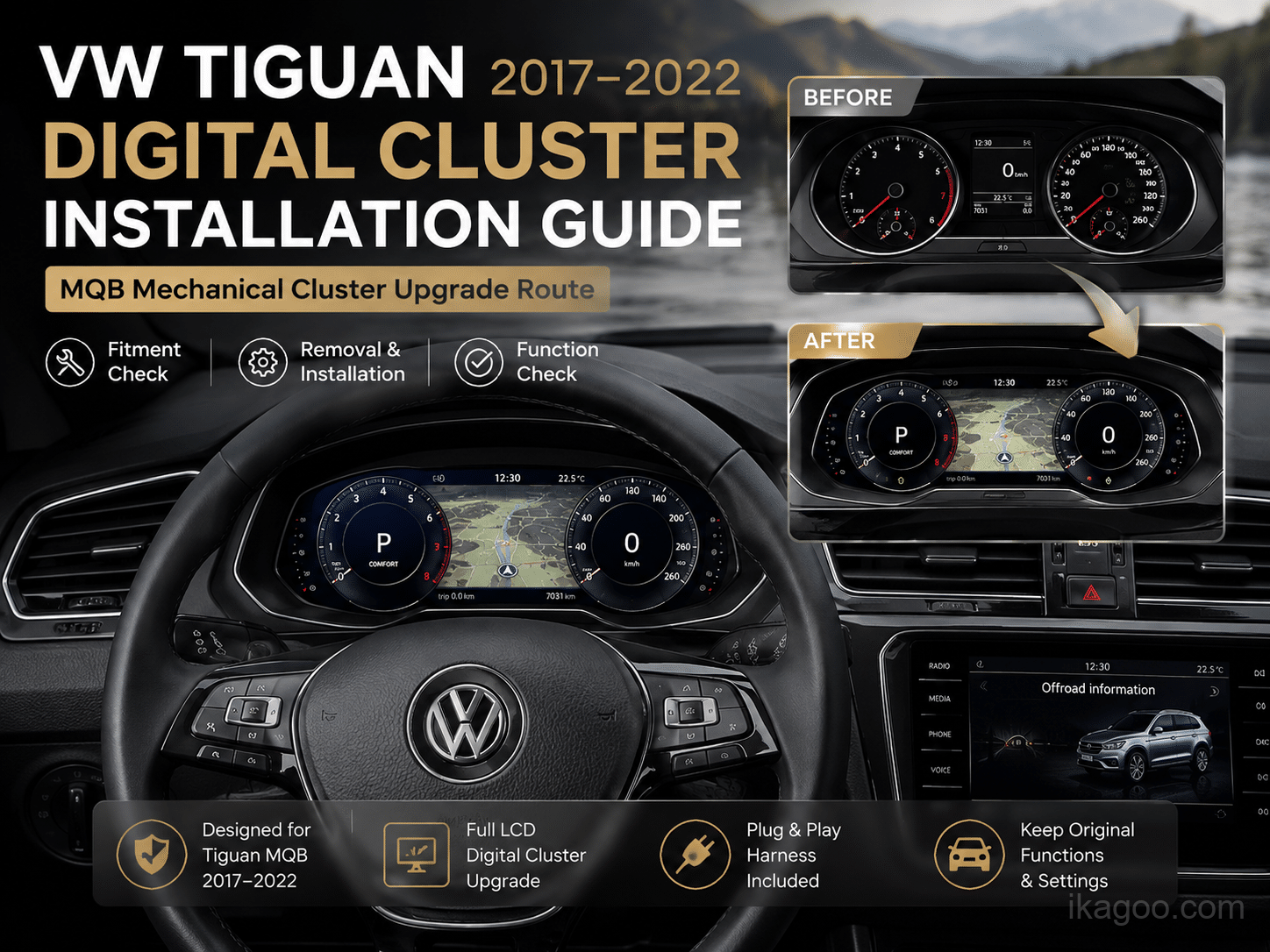
Sådan installerer du et Volkswagen Tiguan MQB digitalt instrumentpanel (2017-2022)
En mere platformspecifik vej for Tiguan MQB-købere, der har brug for en klar forklaring på den senere instrumentbrætlogik.
Læs artikel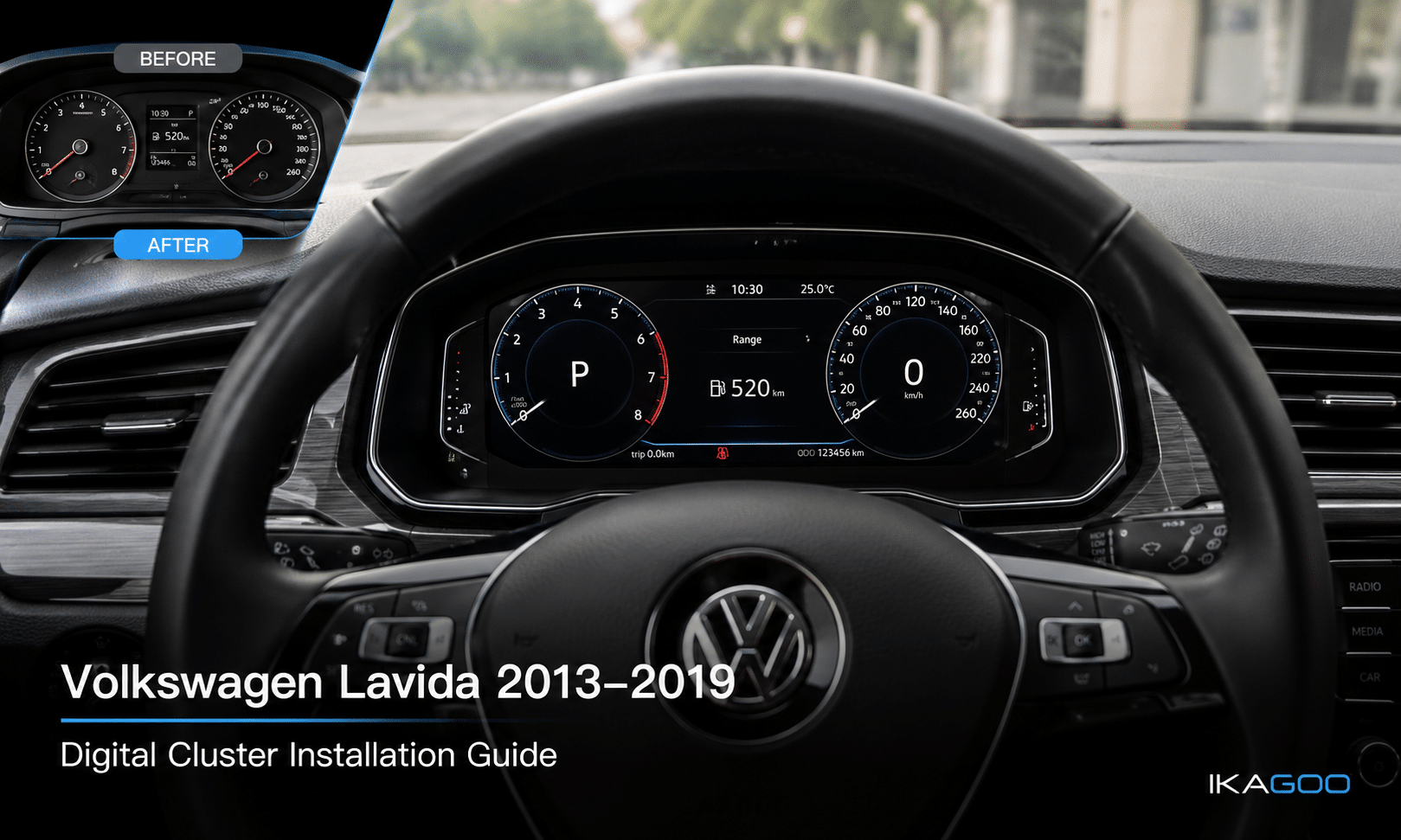
Volkswagen Lavida 2013-2019 12.3 digital cluster installationsvejledning
Nyttig for købere på Volkswagen PQ-siden, der ønsker en installationsreference specifik for modelåret.
Læs artikelOfte stillede spørgsmål
Kan alle digitale VW- eller Audi-instrumentklynger på iKagoo bruge onlineopdatering?
Nej. Kun understøttede builds dateret efter April 16, 2025 kan bruge den onlineopdateringsvej, der beskrives her. Ældre builds bør i stedet bruge den korrekte USB-opdateringsvej.
Hvordan ved jeg, om min instrumentklynge understøtter onlineopdatering?
Tjek versionslinjen. Åbn indstillingerne for instrumentklyngen, find versionsoplysningerne, og læs datokoden. Datoformatet følger måned-dag-år på den vejledning, der dækkes her.
Hvorfor siger guiden, at man først skal slå telefonlink fra på C33 instrumentklynger?
Fordi det forhindrer konflikt mellem opdateringsruter. På C33 varianter bør smartphone-forbindelsesfunktionen deaktiveres før onlineopdateringen, så den hotspot-baserede opdateringsvej kan fungere problemfrit.
Hvorfor genkender instrumentklyngen ikke USB-opdateringsfilen?
Normalt fordi filreglen er forkert. Opdateringsfilens navn skal matche den tildelte supportfil nøjagtigt. Hvis systemet forventer gor.tar, så kan ekstra tegn såsom gor.tar (1), en forkert filendelse eller en mappe inde i en mappe i USB-drevets rod få instrumentgruppen til at ignorere pakken.
Hvor lang tid tager en online opdatering normalt?
Normalt omkring 5 til 6 minutter. I den periode må du ikke røre enheden og ikke afbryde strømmen.
Hvor lang tid tager USB-opdateringsforløbet normalt?
Normalt omkring 3 minutter. I løbet af den cyklus kan instrumentpanelet gå i sort flere gange. Det er normalt på denne rute, så afbryd ikke processen.
Kan jeg bruge en hvilken som helst USB-pakke, der ser lignende ud?
Nej. USB-opdateringsfiler skal matche den præcise instrumentklynge-rute. Brug af en pakke fra en anden platform eller version kan skabe undgåelige gendannelsesproblemer.
Hvad skal jeg gøre, efter instrumentgruppen siger, at opdateringen er fuldført?
Genstart i den korrekte rækkefølge. Tryk én gang på en vilkårlig knap på rattet for at genstarte instrumentgruppen, sluk bilen, lås den i et par minutter, og start derefter køretøjet igen, og bekræft normal opstartsadfærd.





Add comment