
















Brugervejledning til LCD-instrumentpanel i bil – Opgraderingsvejledning
LCD-instrumentpanel til biler — Brugervejledning
Denne vejledning hjælper dig med at komme i gang med Ikagoo LCD-instrumentpanel til biler—en softwaredefineret digitalt instrumentbræt i en bil (også kendt som digital instrumentgruppe / LCD-instrumentpanel). Du lærer om kompas og navigation, samt om at spejle skærmen fra din telefon i forhold til. Integration af Android-hovedenhed, brugergrænseflade- og omgivelsesstilarter, oplysninger om køretøj og vedligeholdelse, tid og sprog, indstillinger for lysstyrke og markør samt PQ / MQB kalibrering.
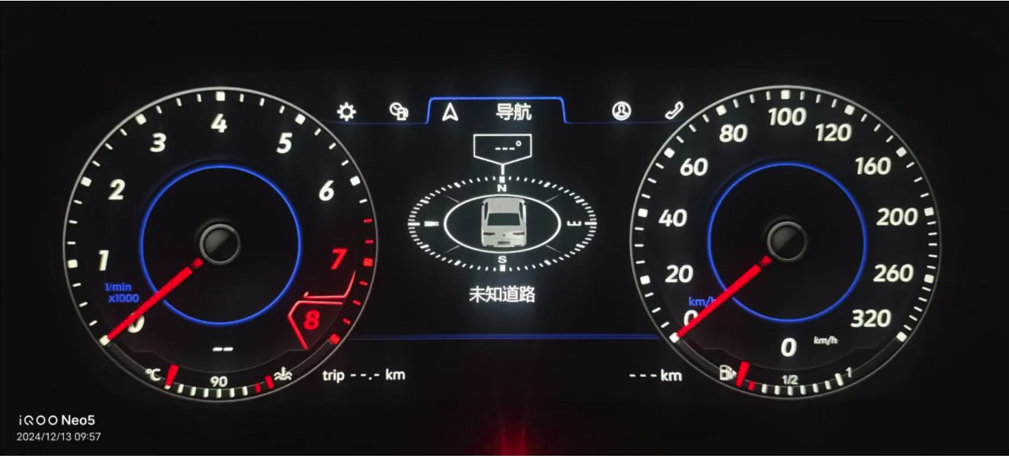
1) Kompas- og navigationsvisninger
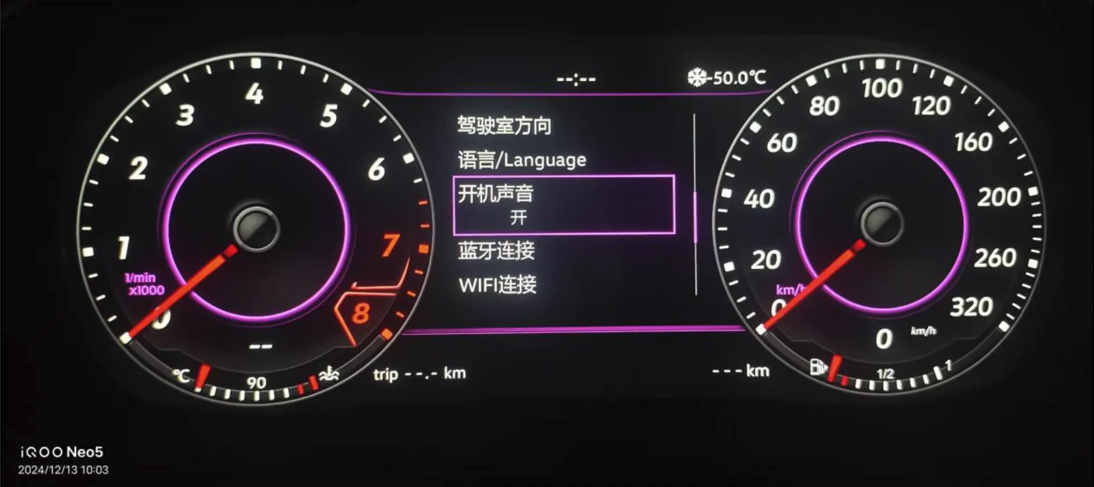
- Kompasvisning: Kurs- og vejdata hentes fra VW’s originale hovedenhed (AID) i den høje udstyrsvariant. I VW-modellerne svarer funktionen til Volkswagen Active Info Display—VW’s fabrik virtuel cockpit-skærm gennemførelse.
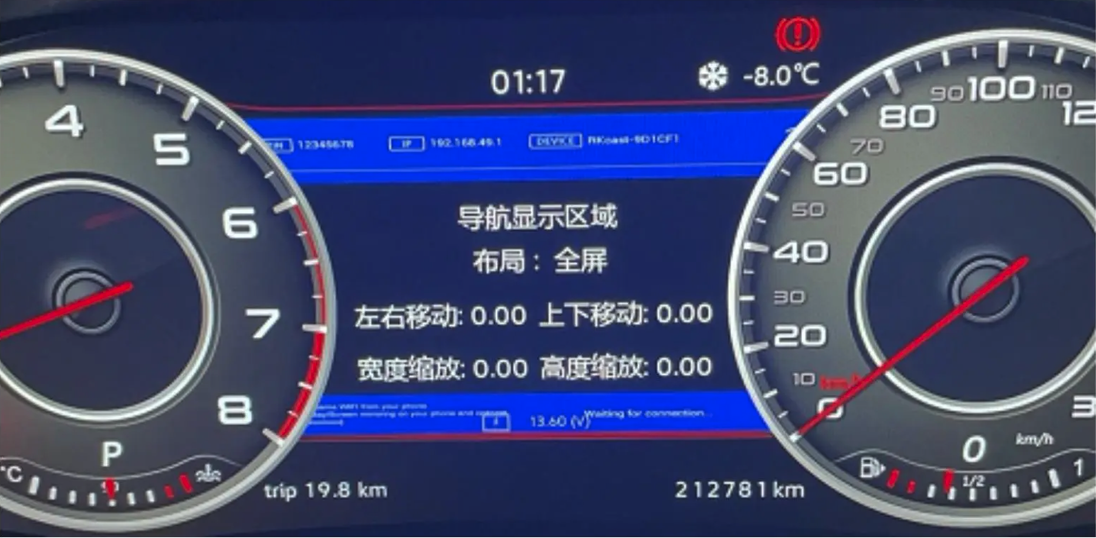
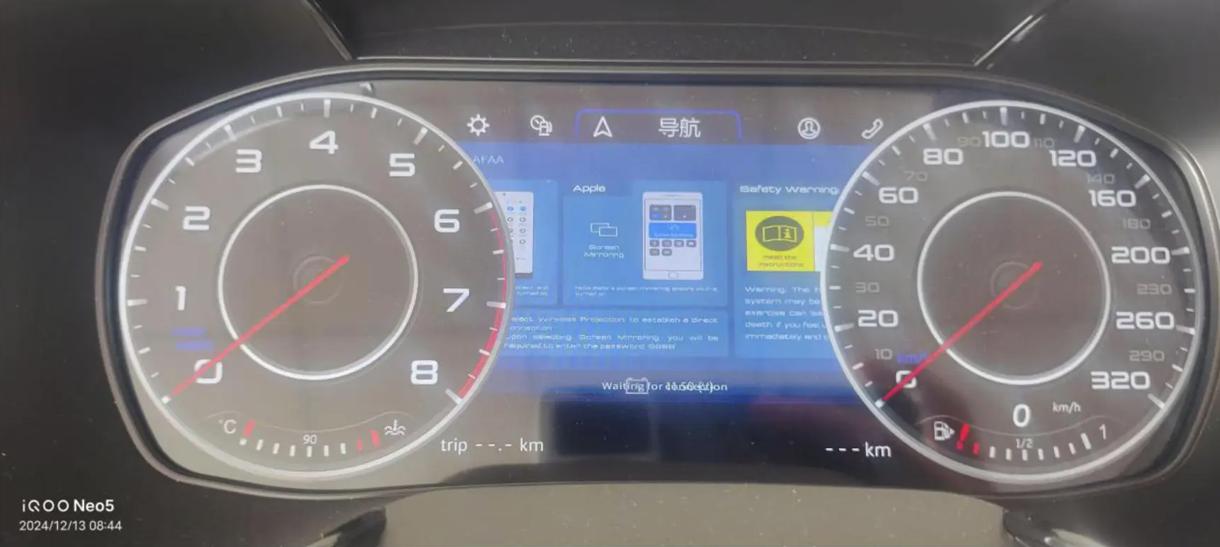
- Skift af navigationskilde: På skærmen med det elektroniske kompas skal du trykke på funktionstasten for at skifte mellem telefonspejling og integration med den centrale enhed (se installationsvideoen for de nøjagtige trin).
- Kortskala: I den Klassisk navigationslayout, langt tryk OK for at justere kortets zoomniveau.
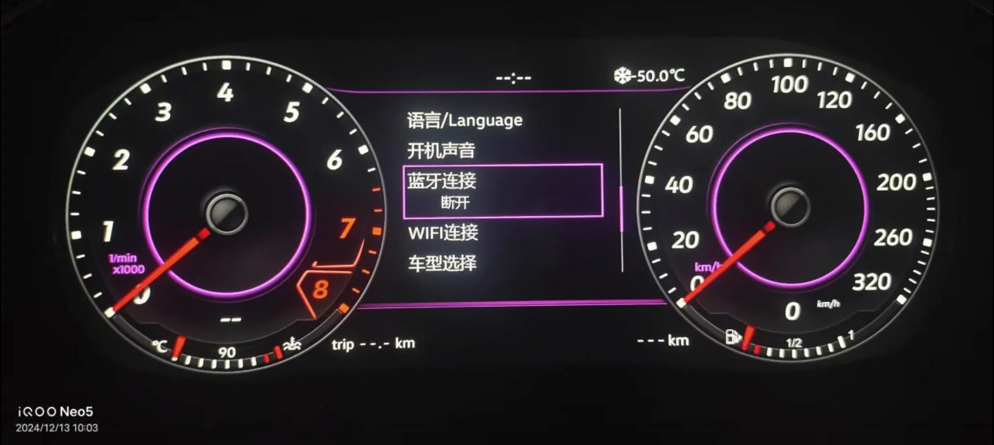
2) Brugergrænsefladetemaer, Bluetooth-opkald og køretøjsoplysninger
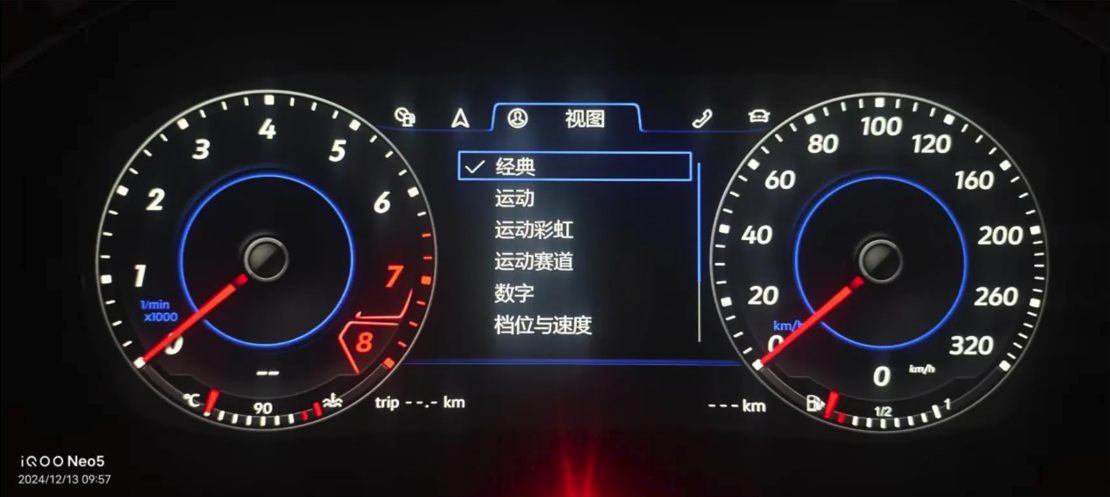
- UI-temaer: Op til 8 temaer tilgængelige, så de passer til læsbarhed og stilpræferencer.
- Bluetooth-opkald: Selve enheden understøtter ikke Bluetooth-opkald. Par din telefon med den centrale enhed. Hvis det analoge system ikke understøttede Bluetooth-opkald, vil LCD-displayet ikke tilføje denne funktion.
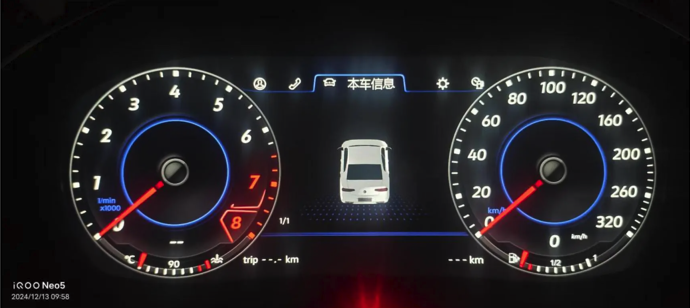
- Køretøjsoplysninger: Centraliserede fejl- og statusvisninger, der muliggør hurtig fejlfinding.
3) Farve, vedligeholdelsesoplysninger og urskiveudformninger
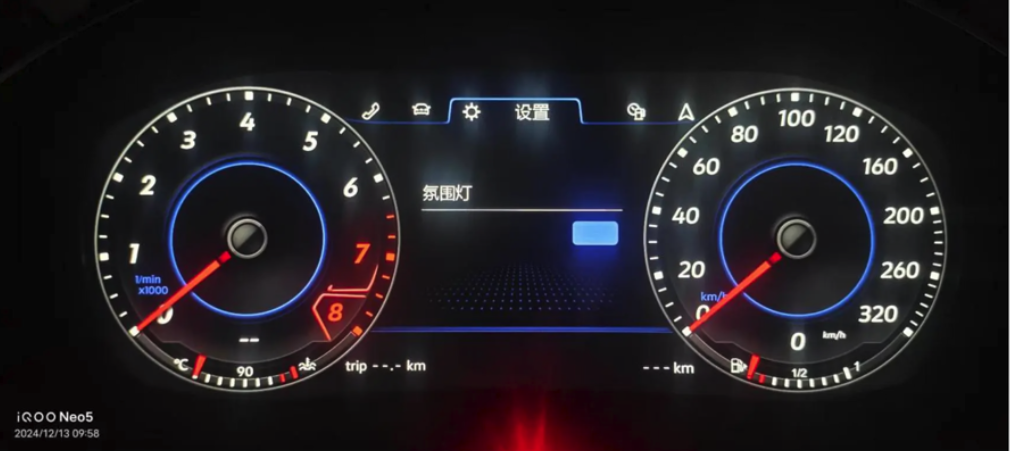
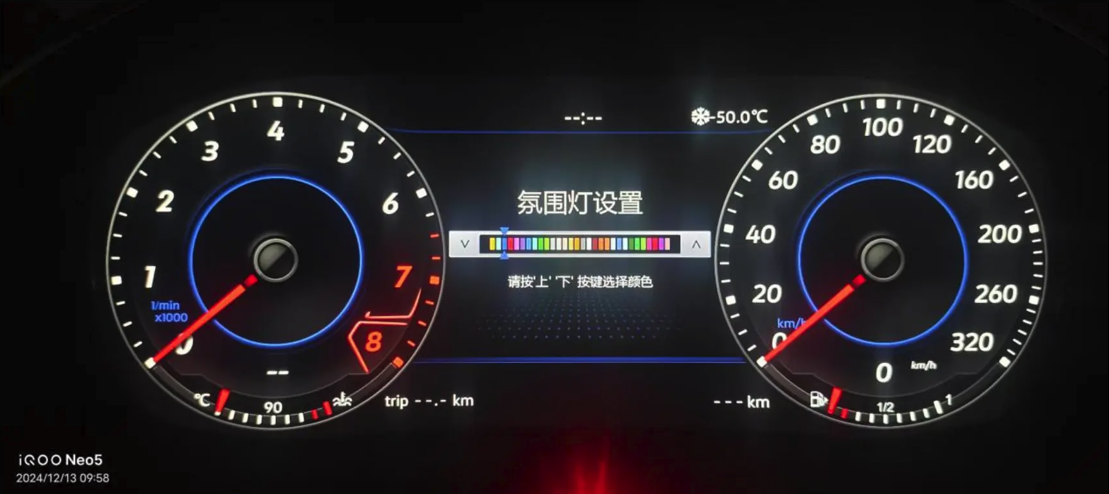
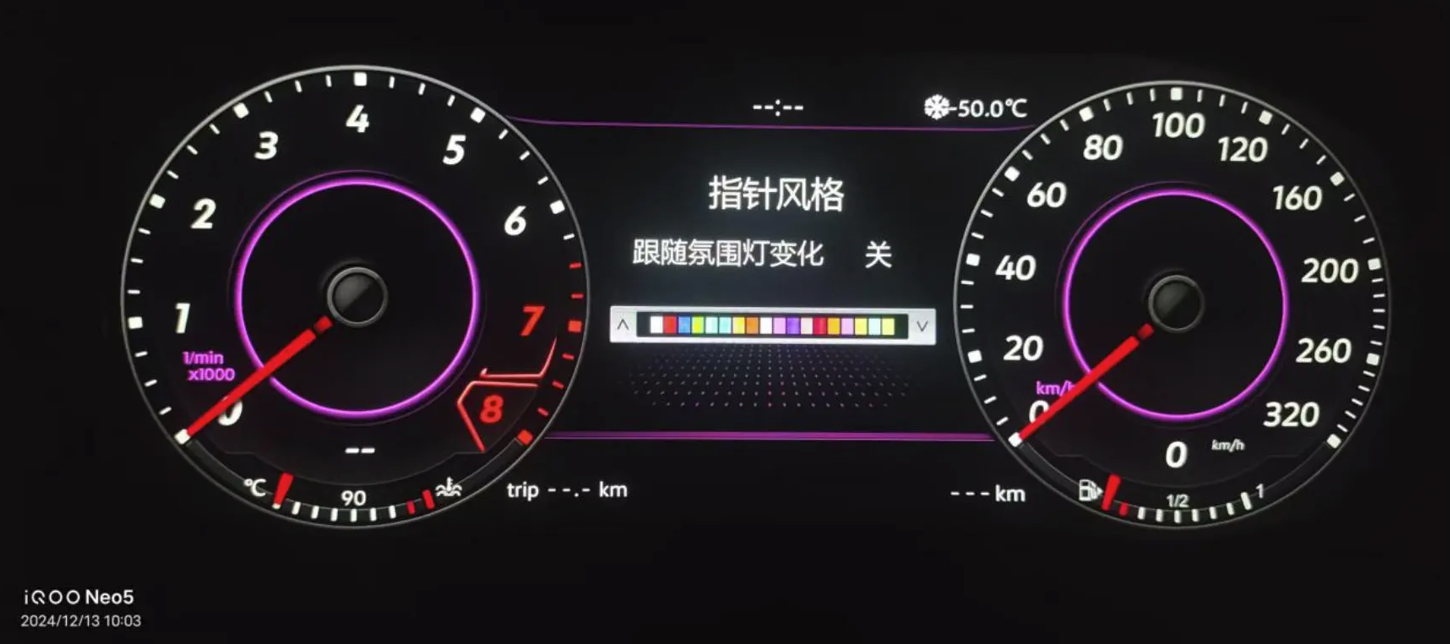
- Omgivende farve: Juster baggrundsfarve på skiven så det passer til kabinens design.
- Vedligeholdelse: Serviceinterval og kilometertal vises; Nulstilling/redigeringer kræver et diagnoseværktøj.
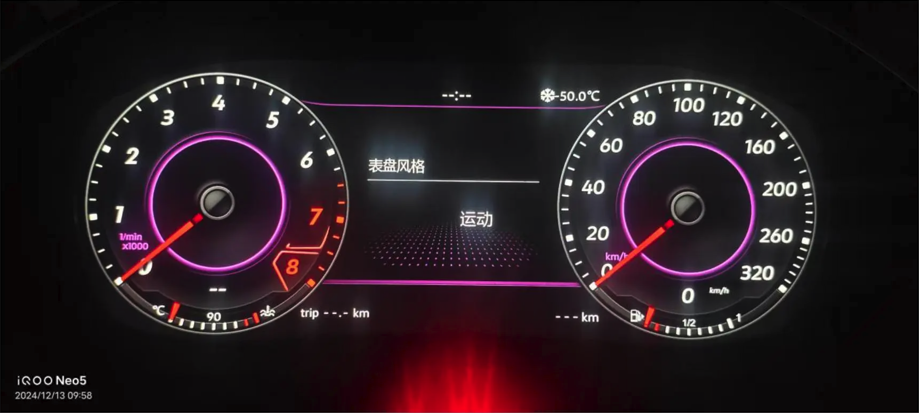
- Urskiveudformninger: Skift visning af omdrejningstal/hastighed (f.eks. Classic/Sport) og layoutlogik.
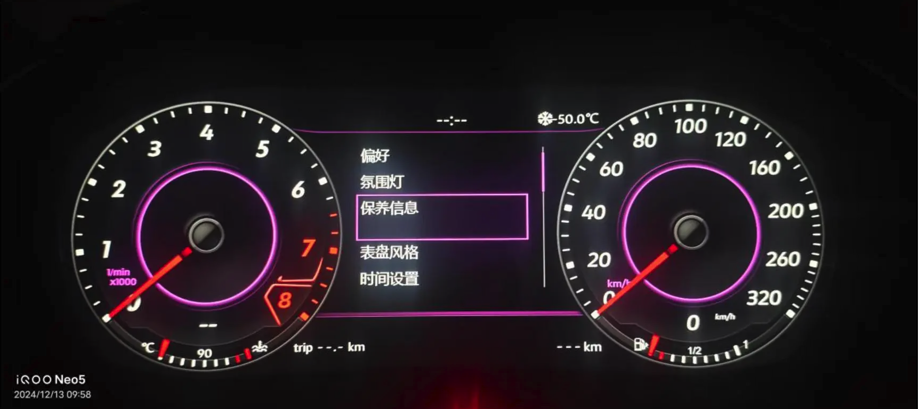
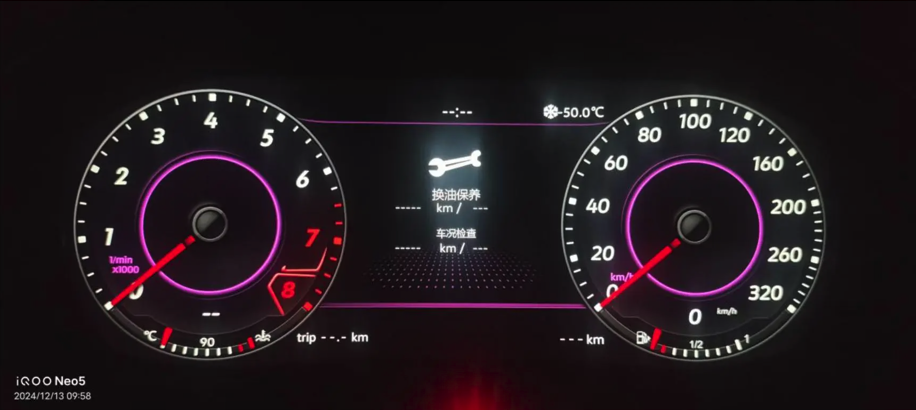
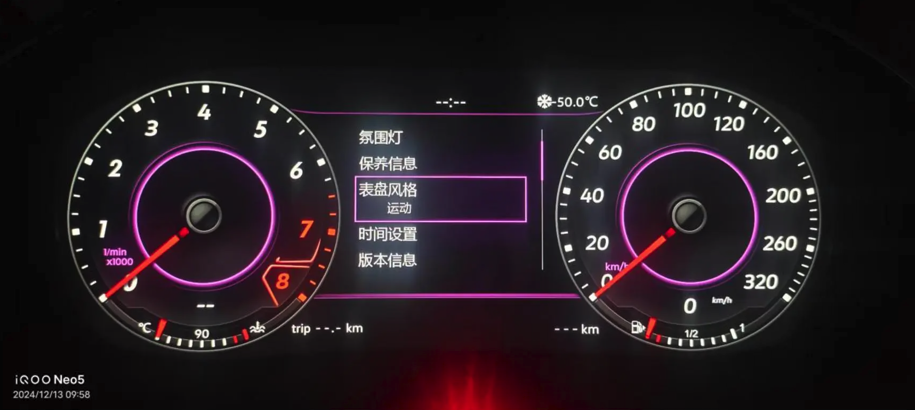
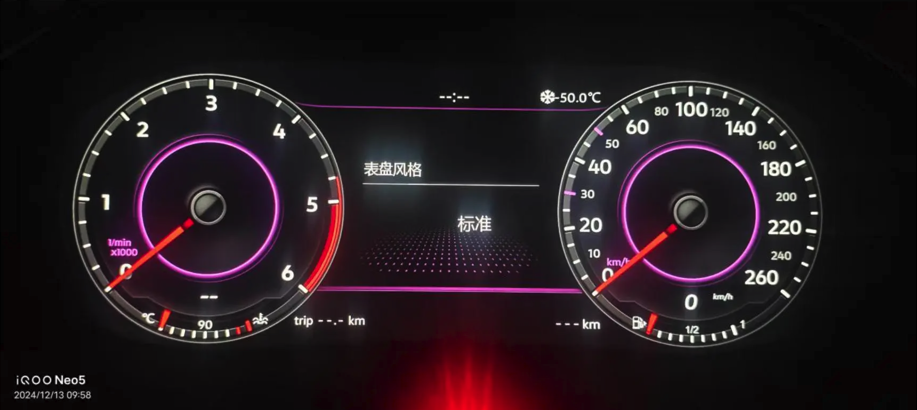
4) Tid, sprog og opstartslyd
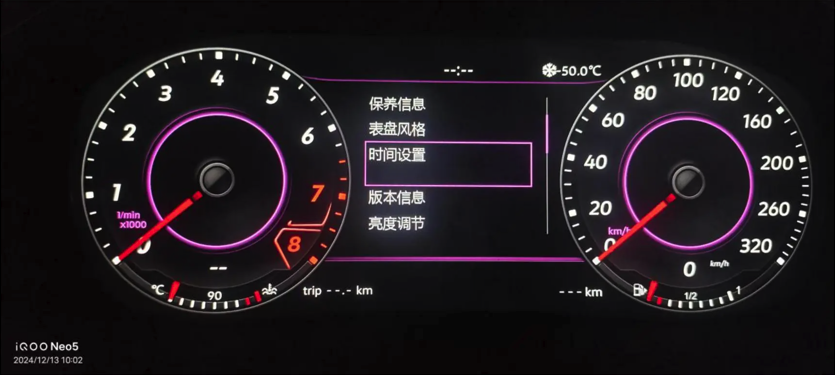
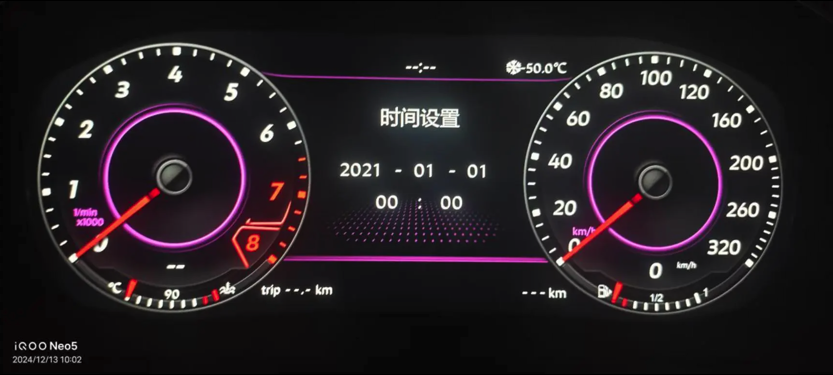
- Tid: Den PQ-platform Kalenderdatoen kan ikke indstilles. Hvis det ikke lykkes at gemme første gang, kan du prøve et par gange. På nogle Audi-instrumentpaneler skal man skifte til en anden skærm og ventetid på ca. 1 minut før den gemmer.
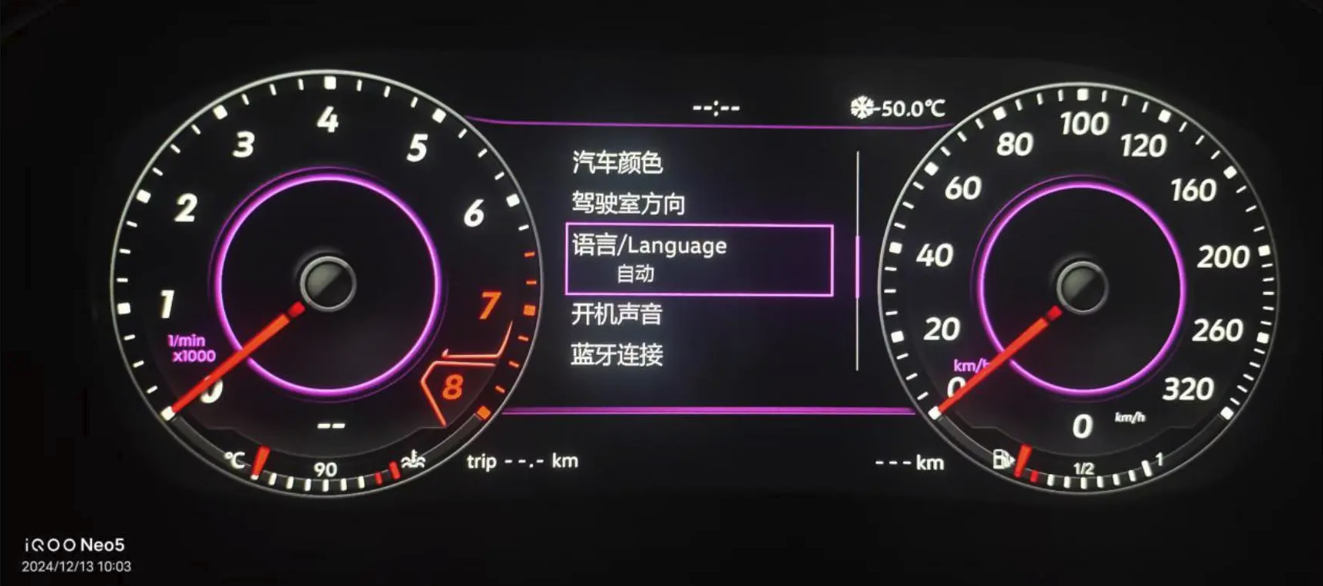
- Sprog: Understøtter 9 sprog.
- Opstartslyd: Juster lyden til opstartsanimationen; ingen opstartslyd afhængigt af varianten med integreret hovedenhed.
5) Lysstyrke, markørtyper og køretøjsmodellens farve
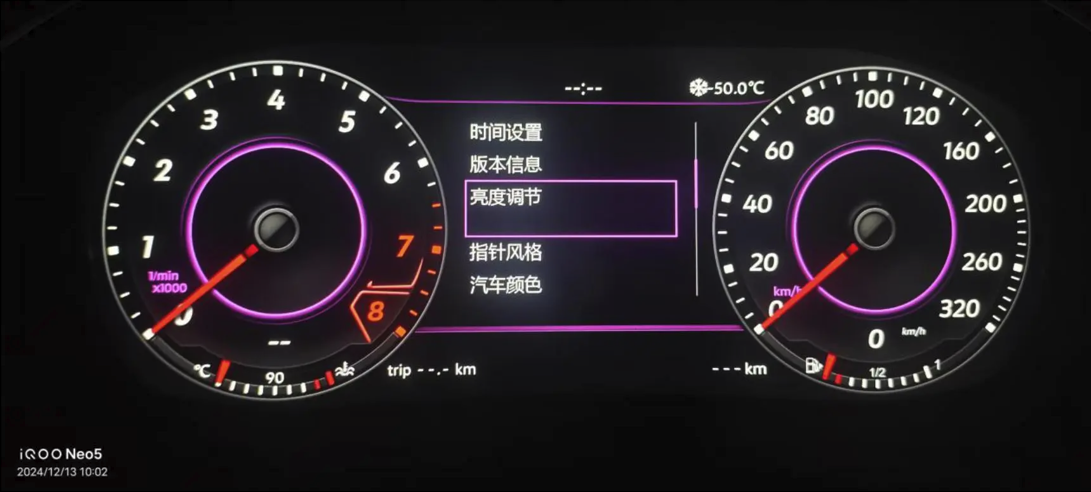
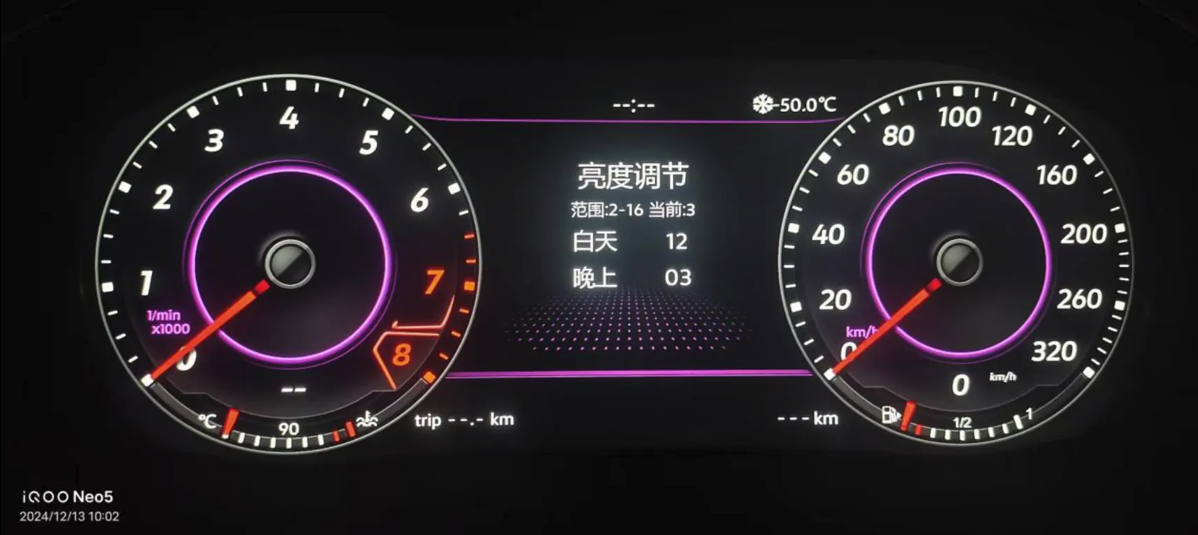
- Lysstyrke: For visse modeller (protokolbegrænsede) er lysstyrken manuelt i nattilstand alene.
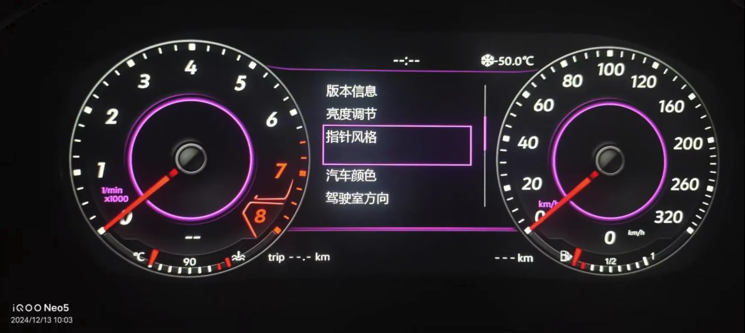
- Pegertyper: Juster markørens farve og følsomhed for at forbedre læsbarheden og reaktionshastigheden.
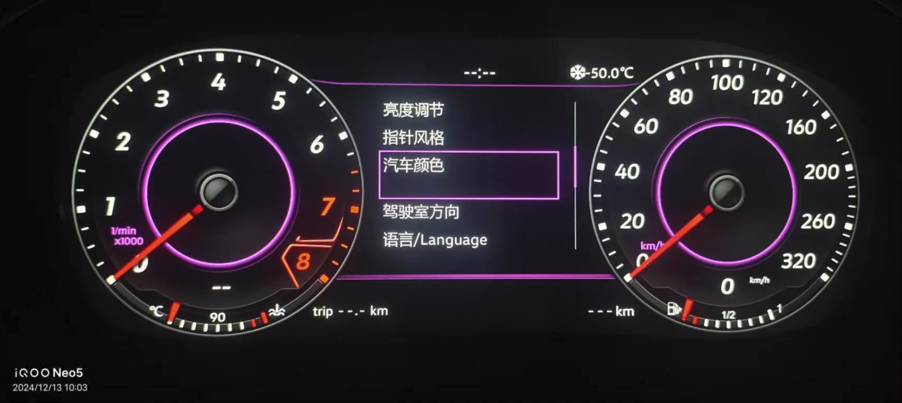
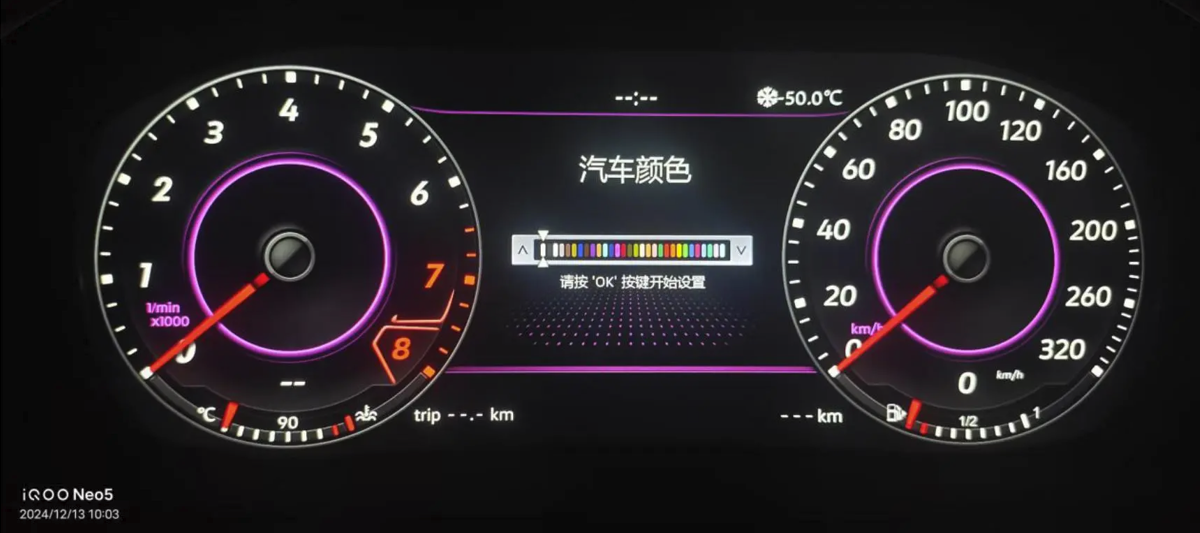
- Køretøjets farve: Du kan ændre farven på miniatyrbilen på skærmbilledet “Køretøjsoplysninger”.
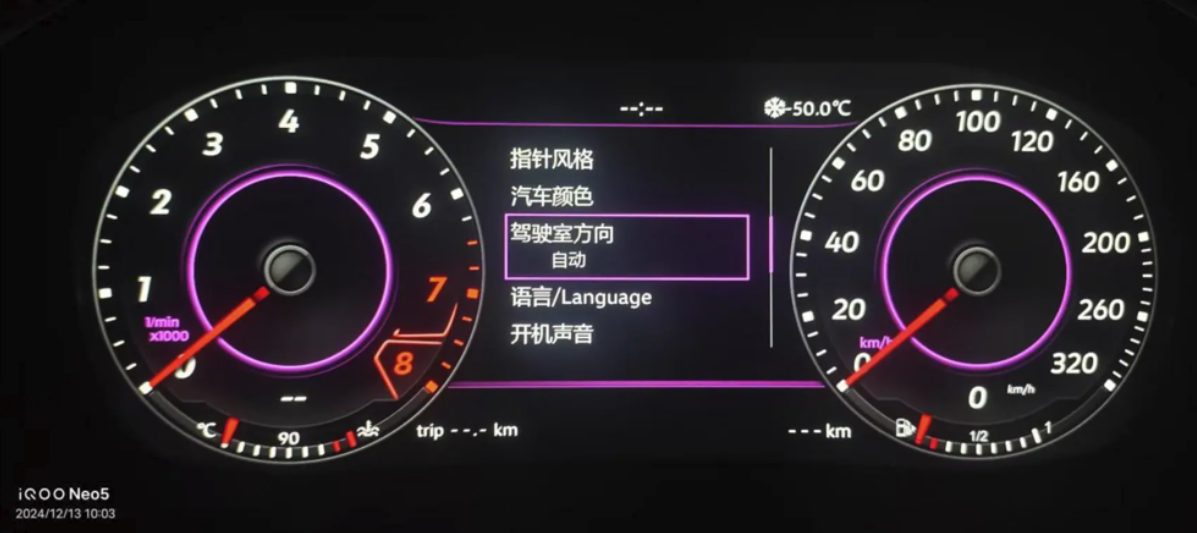
- Førerens placering: Indstil LHD/RHD, så det stemmer overens med indikatorerne for døråbning i din region.
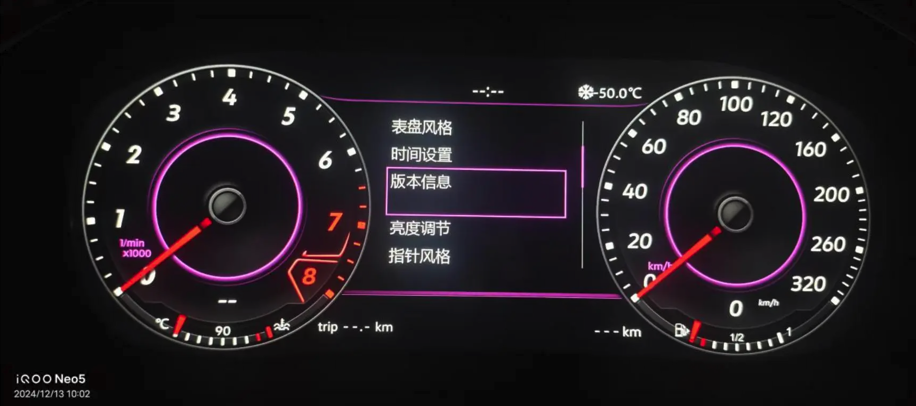
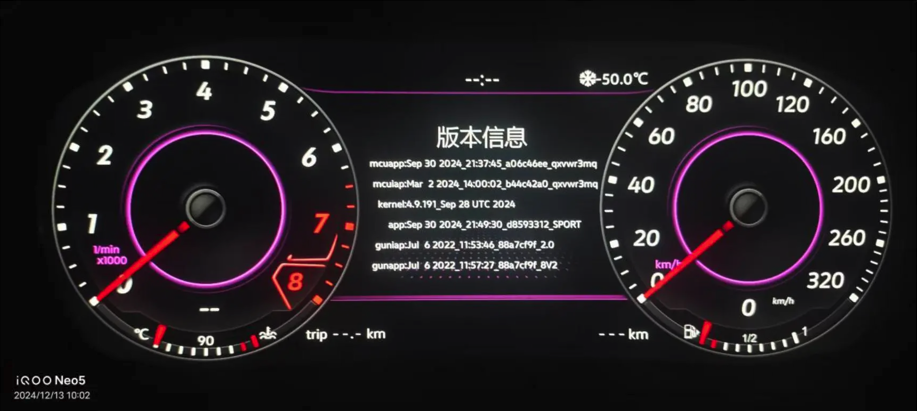
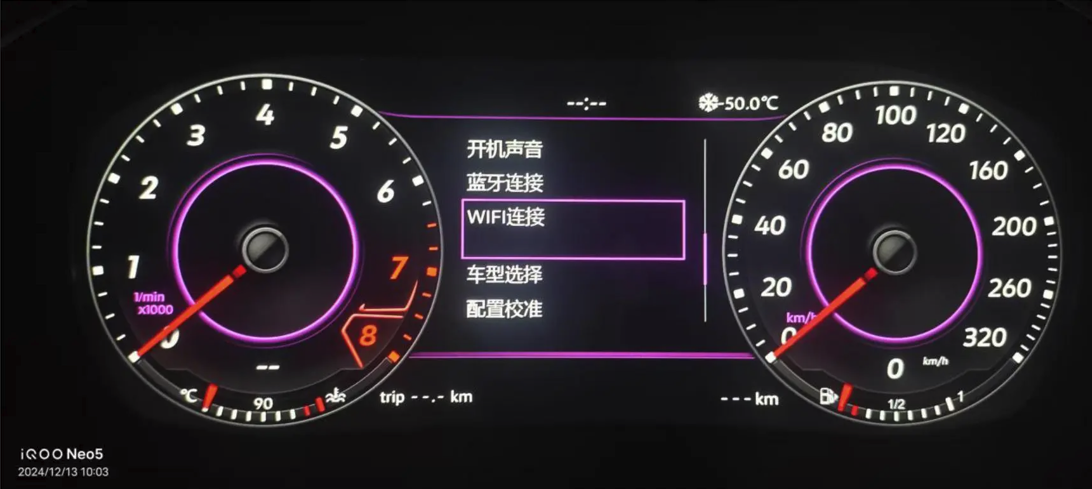
6) Versionsoplysninger, Bluetooth (teknisk) og Wi-Fi
- Versionsoplysninger: Efter betegnelsen “app” med små bogstaver følger softwaredato. Når du indberetter problemer, skal du først tage et skærmbillede af denne side.
- Bluetooth (teknik): Systemet understøtter ikke BT-opkald via telefon; denne menu er udelukkende beregnet til teknisk brug.
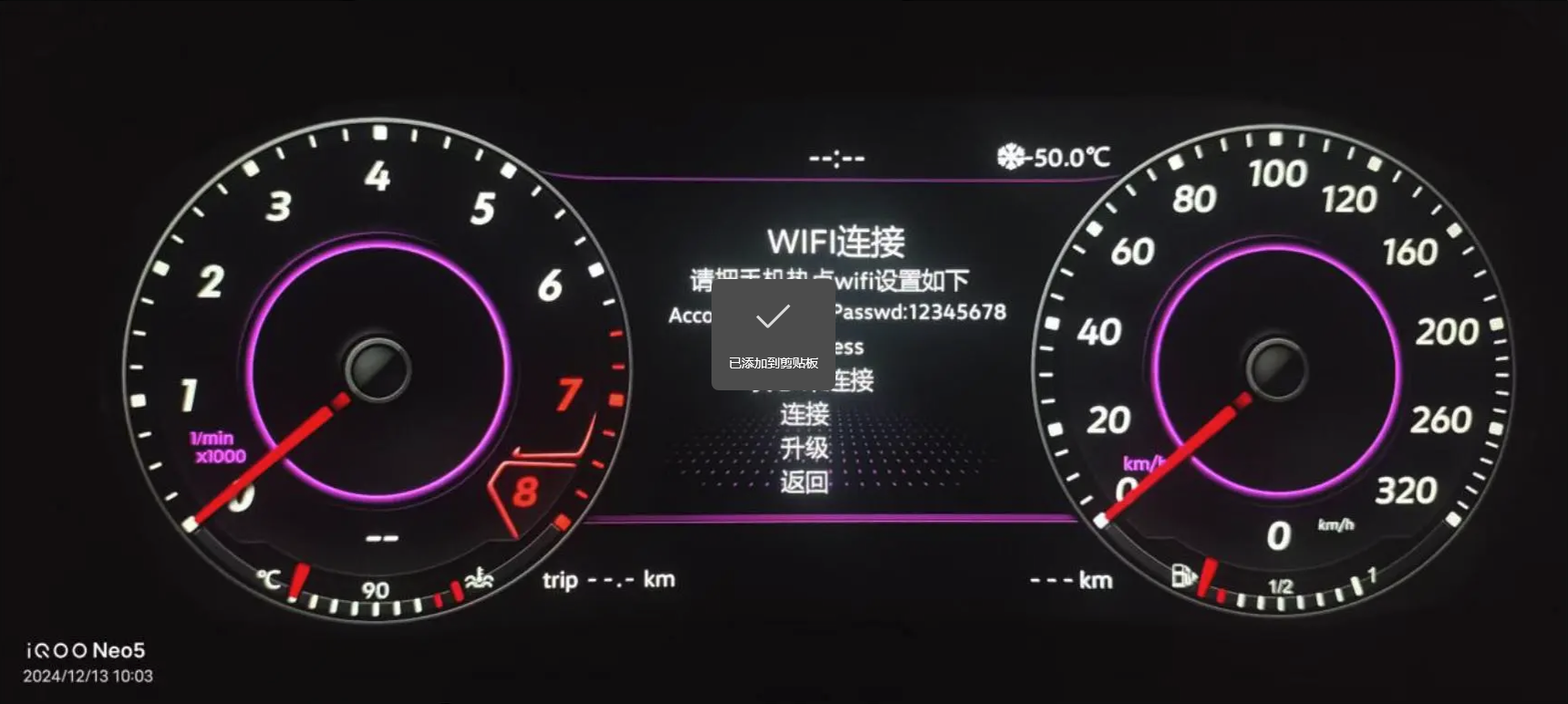
- Wi-Fi: Anvendes til telefonbaserede opdateringer og fjernregistrering af protokoller; ikke til daglige forbrugerfunktioner.
7) Valg af køretøj og konstruktionsmodus
- Valg af køretøj: Når du har ændret køretøjsprofilen, skal du slukke for tændingen og låse bilen i et par minutter, så indstillingerne bevares efter dvaletilstand/opvågning.
- Teknisk tilstand: Til protokoloptagelse og avanceret fejlfinding. Undgå at foretage ændringer, medmindre du får vejledning fra supporten.
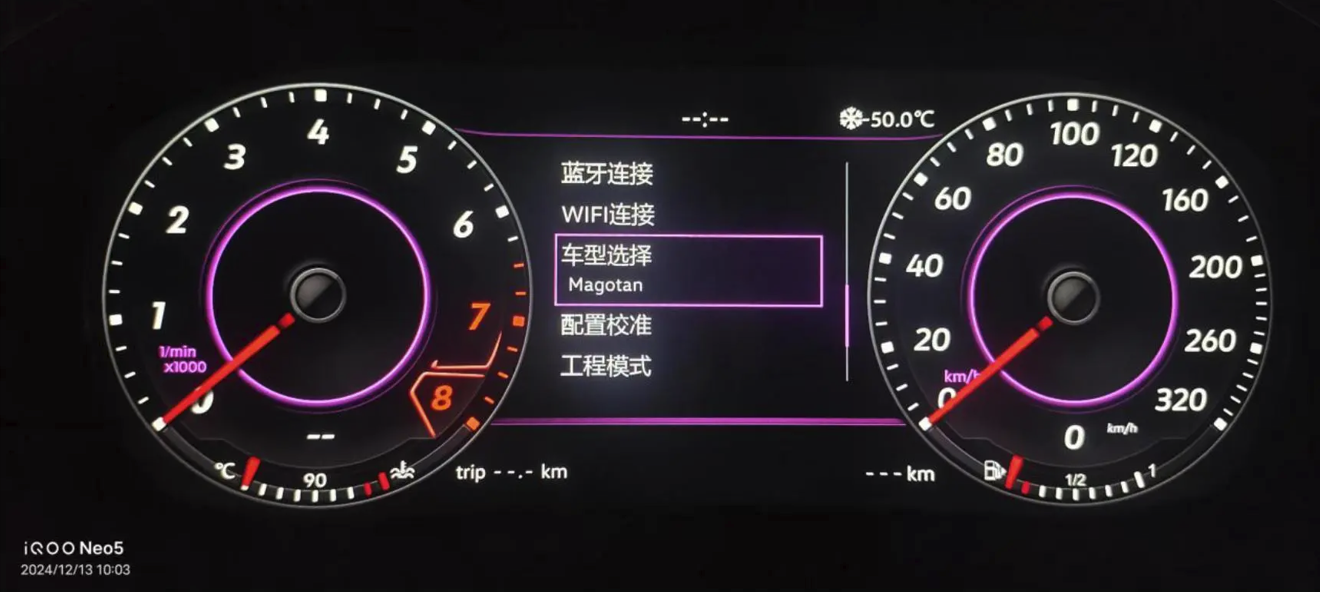
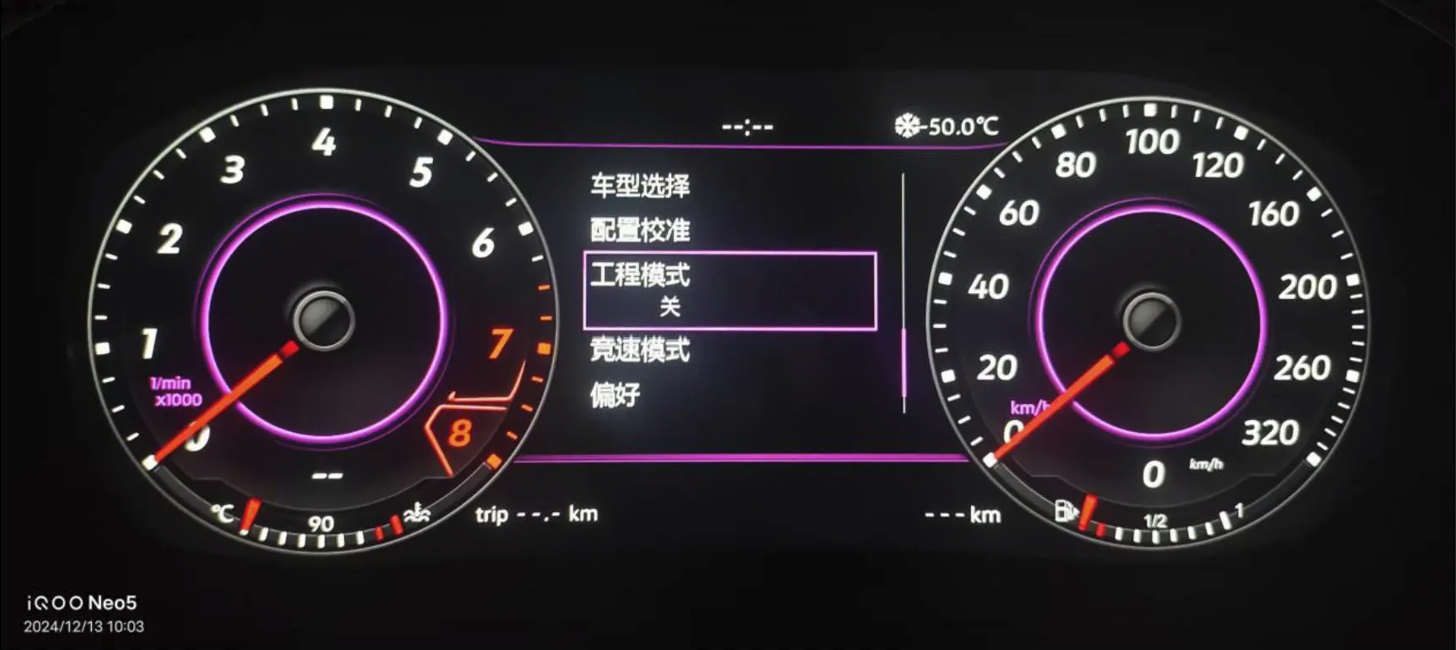
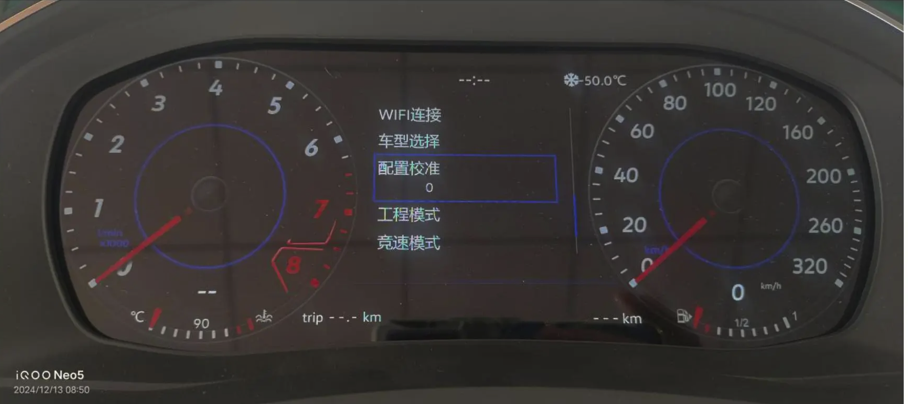
8) Konfigurationskalibrering (PQ / MQB)
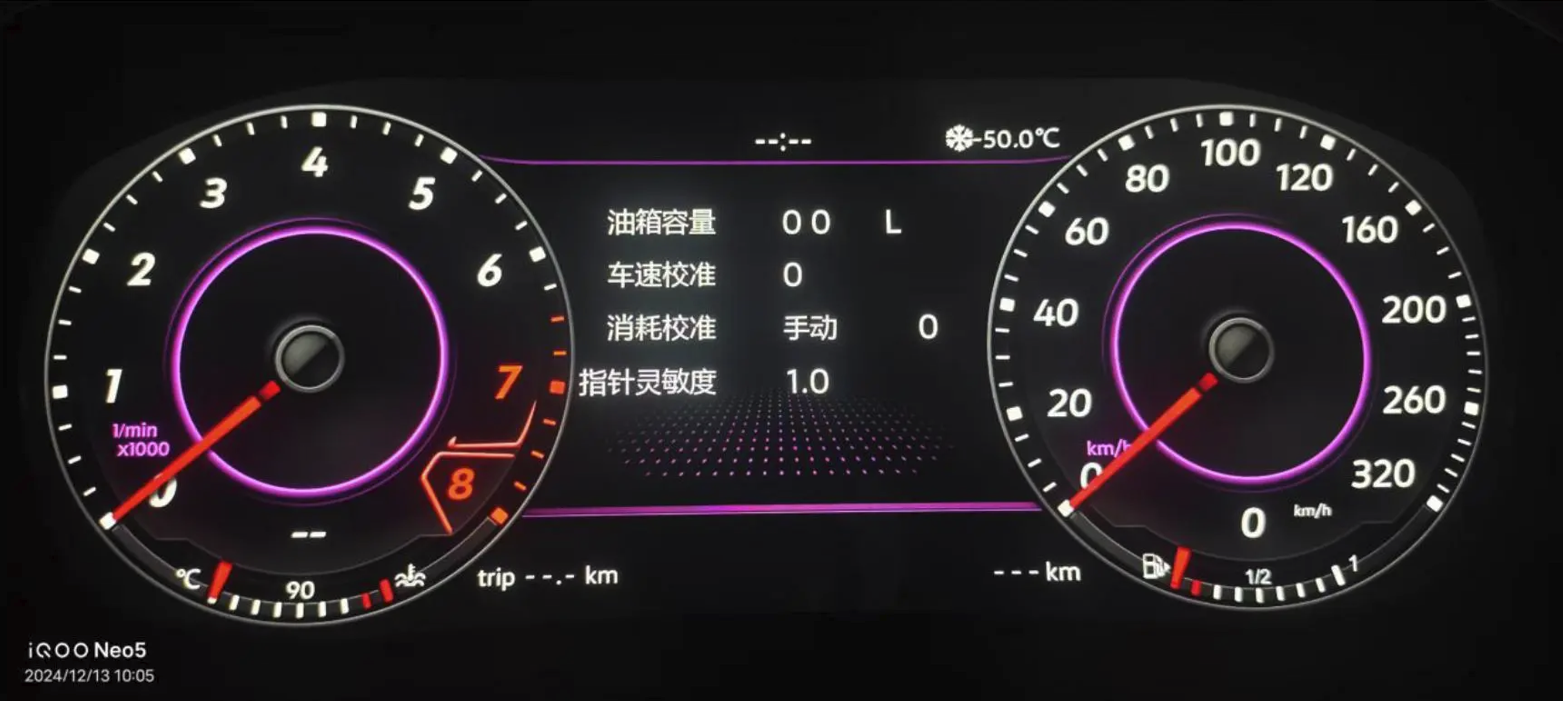
Vigtigt: MQB generelt gør ikke kræver kalibrering af brændstofforbrug; PQ kræver dette i henhold til installationsvideoen.
- PQ-brændstofkalibrering: Følg trinene i videoen under “Konfigurationskalibrering”.”
- Hastighedskalibrering: Brug telefonens GPS-hastighed som reference. Hvis GPS’en viser 120 km/t, og instrumentbrættet viser 118 km/t, skal du indstille hastighedsafvigelsen til +2; ellers skal der bruges en negativ værdi.
- Pegersensitivitet: Juster reaktionshastigheden for omdrejningstal/hastighedsviseren, så den svarer til den originale fornemmelse.
9) Indstillinger og almindelige måleværdier
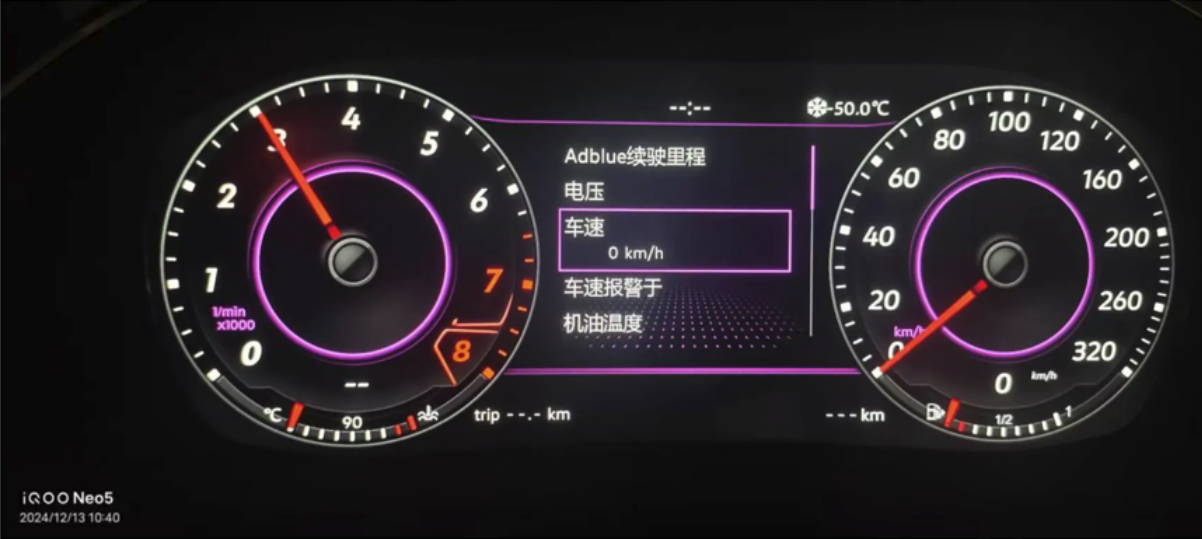
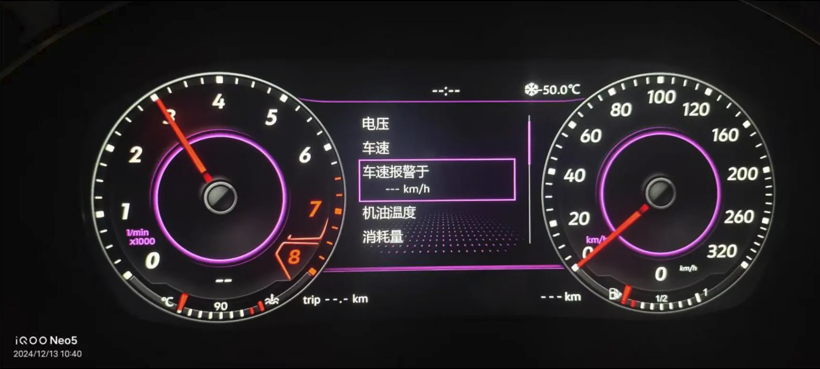
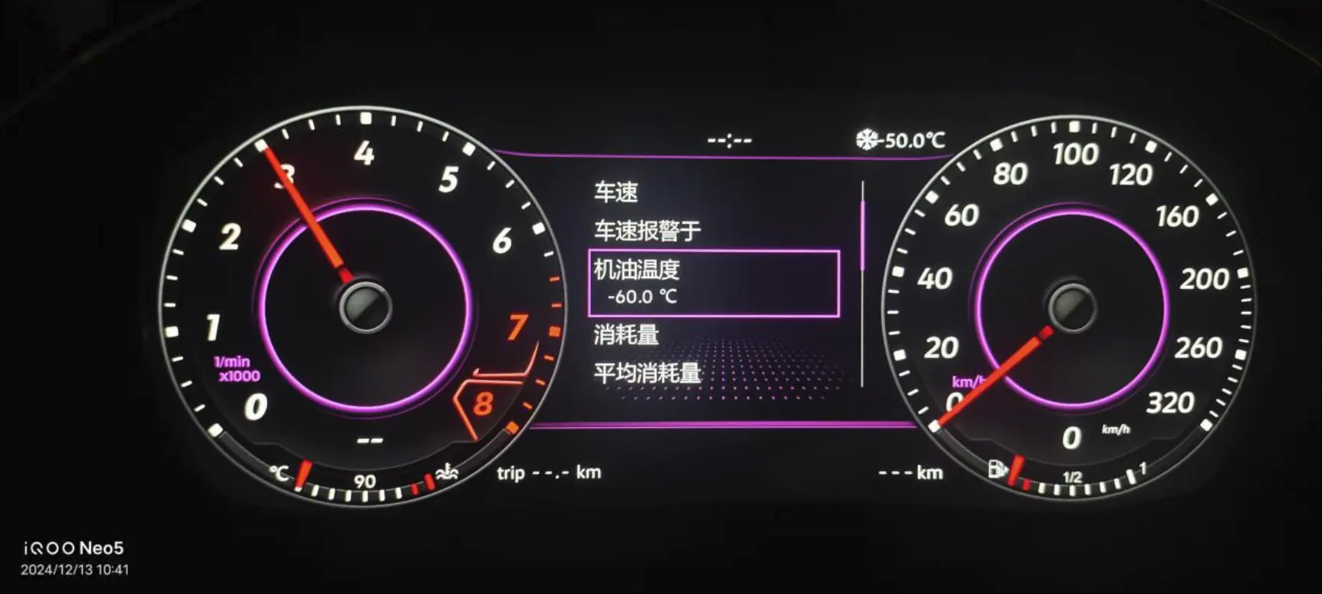
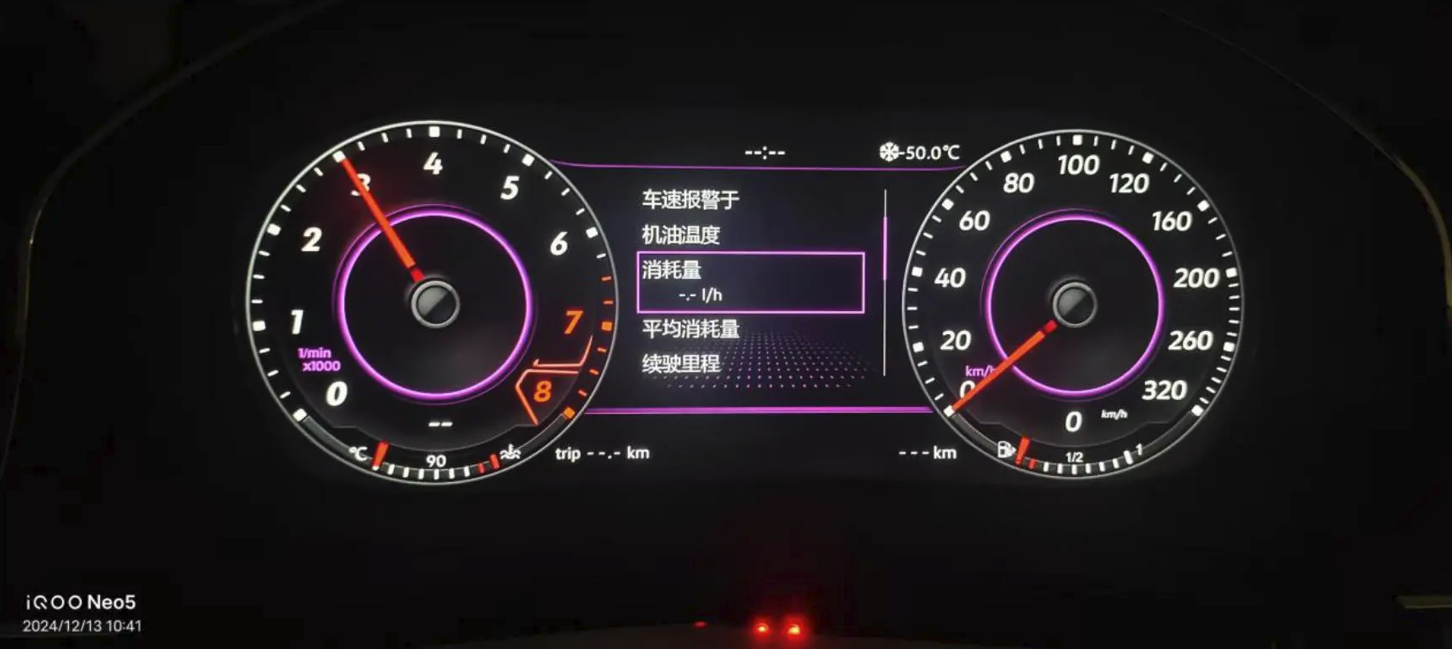
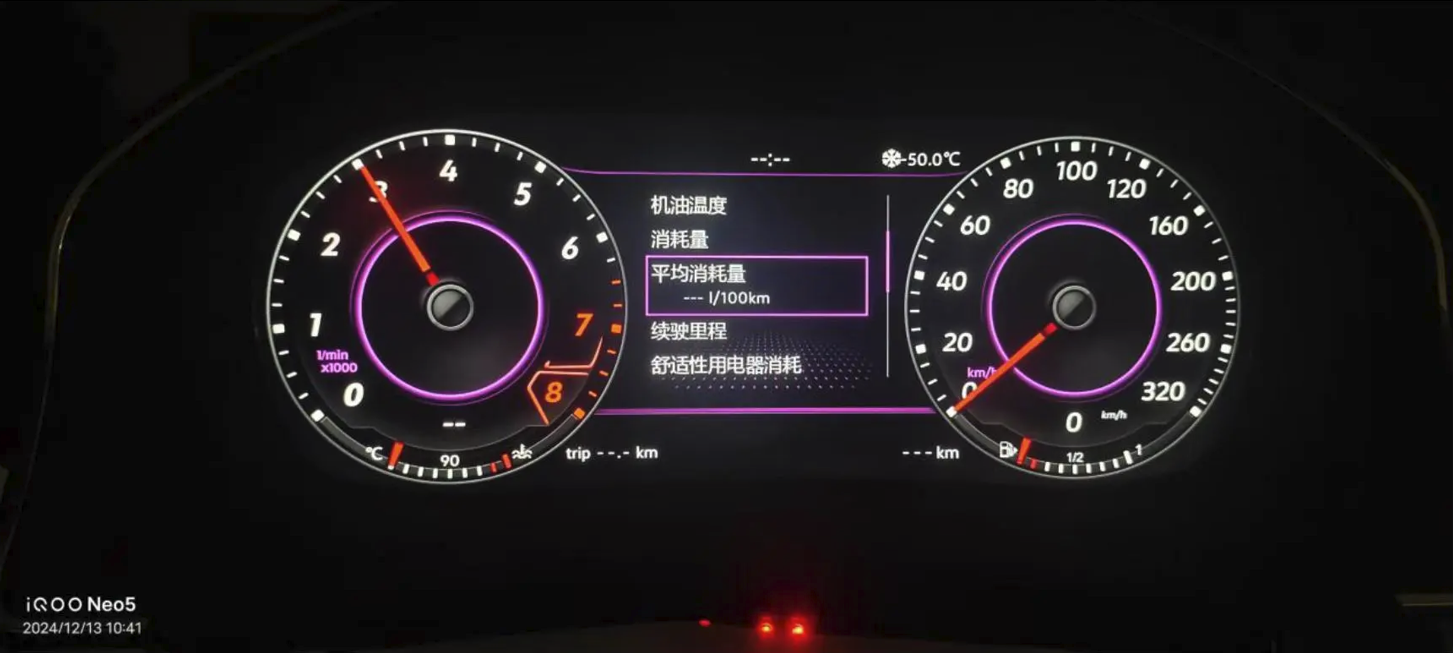
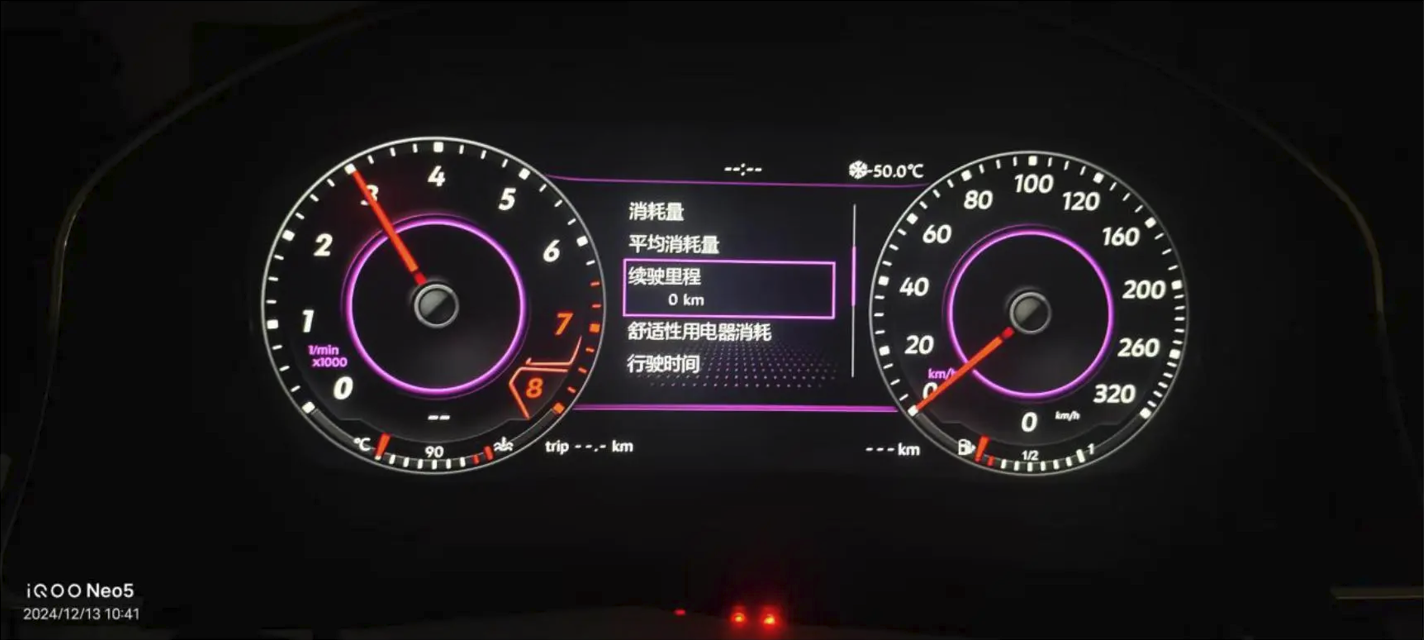
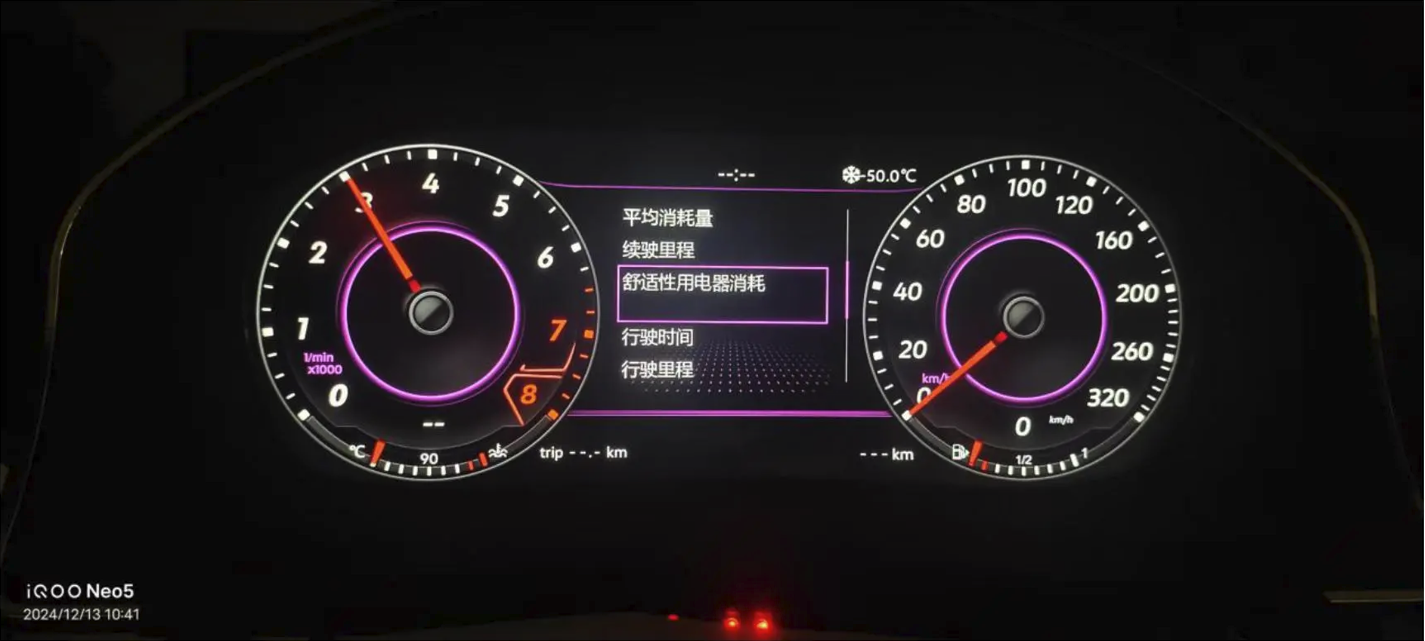
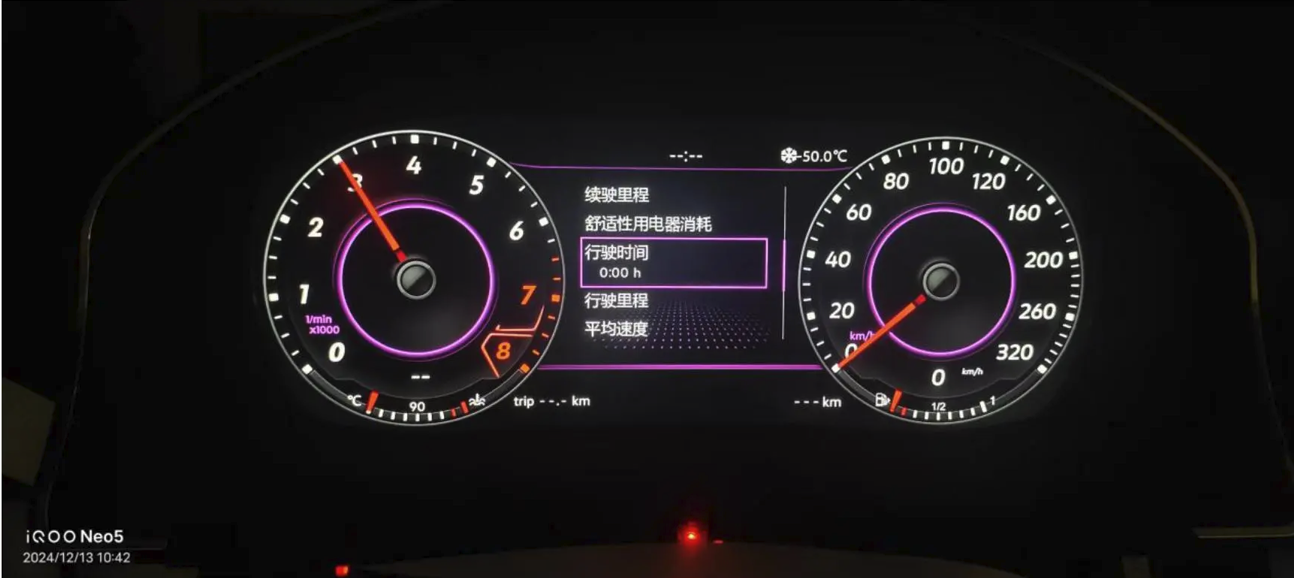
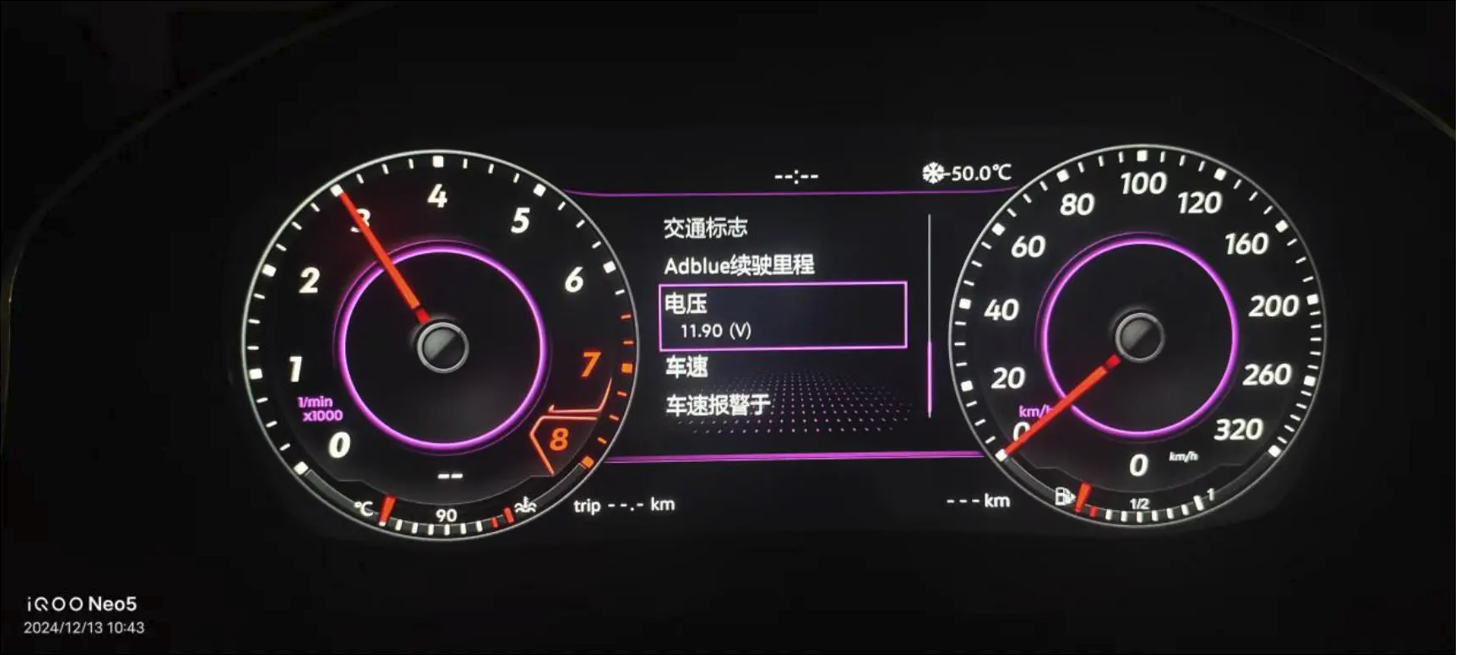
- Indstillinger: Vis flere oplysninger (hastighed, advarsler, oliedata osv.) på én skærm.
- Hastighed og hastighedsadvarsler: Indstil tærskelværdier for akustiske/visuelle advarsler.
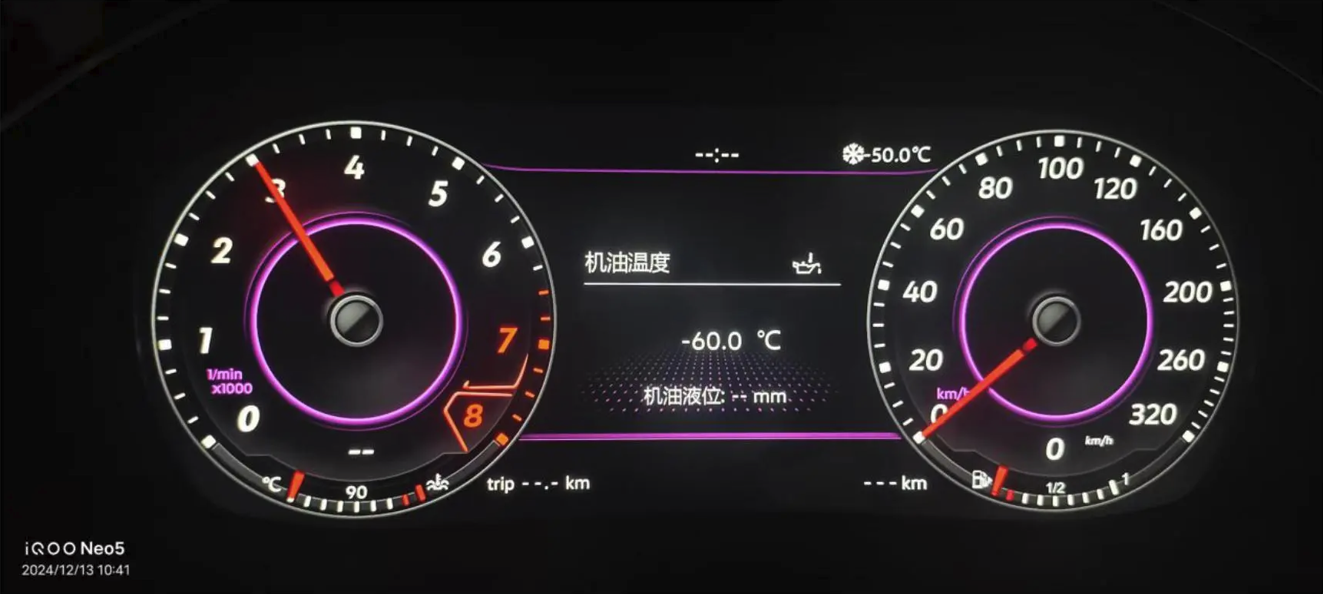
- Olietemperatur/oliestand: Realtidsdata til termisk styring og motorens tilstand.
- Nulstilling af tur: Brug knappen nederst til venstre REJSE → KM for at rydde op.
- Spænding: Visning af batterispænding til tidlig registrering af lav spænding.
Bemærkninger vedrørende integration og eftermontering
- Integration af Android-hovedenhed: Synkroniser klyngetemaer og trin-for-trin-vejledninger med hovedenheden for en problemfri virtuel cockpit-skærm erfaring.
- CAN-BUS-kompatibilitet: Bekræft gateway, rattkonfiguration, tilstedeværelse af kamera/AMP samt ADAS-indikatorer for at sikre stabil kommunikation.
- Plug-and-play-ledningsnet: Vælg helst PnP-ledningsnet for at undgå at skære i de originale ledninger; dette mindsker risikoen ved monteringen og bevarer den originale funktionalitet.
- Designtradition: Brugergrænsefladens logik og visuelle mønstre er inspireret af førsteklasses løsninger som f.eks. Mercedes S-Klasse: Digitalt cockpit og BMW-instrumentpanel med indstillingsmuligheder, tilpasset Ikagoos LCD-instrumentpanel til biler formfaktor.
- Navnevarianter: Forskellige mærker kalder dette måske en LCD-instrumentpanel eller digital instrumentgruppe; Volkswagen markedsfører det under navnet Volkswagen Active Info Display på MQB-platforme.
Support og versionsrapportering
Hvis du støder på visningsfejl eller har spørgsmål om kompatibilitet, skal du først gemme Versionsoplysninger skærmen (linjen “app” med datoen) og send den til supporten. For at foretage en mere grundig fejlfinding kan supporten bede dig om at aktivere Wi-Fi og ingeniørtilstand, så protokollen kan indsamles eksternt.





Add comment